

명지대 통합로그인(SSO) 자동 로그인 – 아스트라(LMS)·MSI

Overview
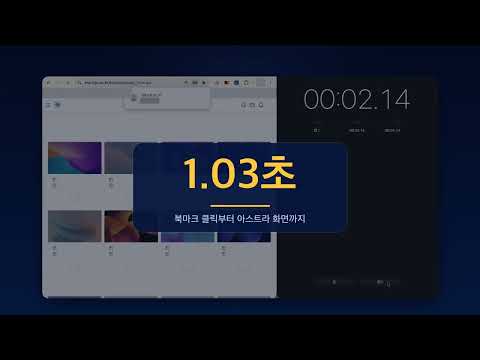
명지대 아스트라(LMS)·MSI 등 통합로그인 사이트에 브라우저(크롬·엣지)에 저장된 계정으로 자동 로그인합니다. (비공식)
브라우저를 껐다 켤 때마다 해야 했던 "로그인 화면으로 이동 → 계정 고르기 → 로그인 버튼 → 비밀번호 변경 안내 닫기"를 전부 대신 해 주고, 원래 보려던 화면으로 바로 보내 줍니다. 아스트라(LMS)에 들어갈 때마다 뜨는 "나를 위한 공지" 창도 알아서 닫아 줍니다. ✔ 크롬, 엣지 모두 사용할 수 있습니다. ✔ 처음 한 번만 준비하면, 그다음부터는 아무것도 누를 필요가 없습니다. ■ 크롬 사용자: 처음 한 번만 하세요 [1] 크롬에 학번과 비밀번호 저장하기 ① 주소창에 sso.mju.ac.kr 을 입력하고 들어갑니다. ② 학번과 비밀번호를 직접 입력해서 로그인합니다. ③ 주소창 오른쪽에 "비밀번호를 저장하시겠습니까?" 창이 뜨면 [저장]을 누릅니다. ※ 이 창을 닫아 버리면 자동 로그인이 되지 않습니다. [2] 크롬 설정 2개 바꾸기 ① 주소창에 아래 주소를 복사해서 붙여넣고 엔터를 누릅니다. chrome://password-manager/settings ② "자동으로 로그인" → 켜기 (스위치가 파란색) ③ "비밀번호 입력 시 화면 잠금 사용" → 끄기 (스위치가 회색) ※ 이게 켜져 있으면 매번 지문이나 암호를 물어봐서 자동 로그인이 되지 않습니다. ■ 엣지 사용자: 처음 한 번만 하세요 [1] 엣지에 학번과 비밀번호 저장하기 ① 엣지 주소창에 sso.mju.ac.kr 을 입력하고 들어갑니다. ② 학번과 비밀번호를 직접 입력해서 로그인합니다. ③ "암호를 저장하시겠습니까?" 창이 뜨면 [저장]을 누릅니다. ※ 크롬에 저장한 비밀번호는 엣지로 넘어오지 않으니, 엣지에서 따로 저장해야 합니다. [2] 엣지 설정 확인하기 ① 주소창에 아래 주소를 복사해서 붙여넣고 엔터를 누릅니다. edge://settings/autofill/passwords/settings ② "암호 및 암호 자동 채우기" → 켜기 ③ 그 아래 두 개의 동그라미 중 위쪽, "웹 사이트 암호를 입력하고 자동으로 로그인하거나…" 를 선택합니다. [3] 엣지에서 크롬 웹 스토어 확장을 처음 설치한다면 이 페이지 위쪽에 "다른 스토어의 확장 허용" 안내가 뜹니다. [허용]을 누른 뒤 설치하면 됩니다. ※ 엣지에서는 자동 로그인되는 순간 화면 위에 "디버깅을 시작했습니다"라는 띠가 잠깐 보였다가 사라집니다. 정상이니 아무것도 누르지 않아도 됩니다. ■ 다 됐습니다 이제 평소처럼 아스트라(LMS)나 MSI에 들어가면 알아서 로그인됩니다. ■ 설정 바꾸기 주소창 오른쪽의 퍼즐 모양 아이콘 → 이 확장 프로그램을 누르면 설정 창이 열립니다. (자주 쓰면 퍼즐 아이콘 메뉴에서 압정 모양을 눌러 고정해 두세요.) · 자동 로그인: 끄면 확장 프로그램이 없을 때와 똑같이 동작합니다. · 비밀번호 변경 안내 건너뛰기 (처음엔 켜져 있음): 끄면 안내 화면에서 멈춥니다. · 공지 창 자동으로 닫기 (처음엔 켜져 있음): 아스트라(LMS)의 "나를 위한 공지" 창을 닫습니다. 닫는 방법도 고를 수 있습니다. - 한 번만 닫기 (처음 설정): X 버튼으로 닫습니다. 공지는 다른 기기에서 그대로 볼 수 있습니다. - 오늘 하루 보지 않기: 그날은 공지 창이 다시 뜨지 않습니다. ■ 잘 안 될 때 - 화면 위에 빨간 안내 띠가 뜨면, 위의 준비 과정을 다시 확인해 주세요. - 저장된 비밀번호가 틀려서 로그인에 실패하면, 계정 잠김을 막기 위해 자동 로그인을 멈춥니다. 비밀번호를 바꾸셨다면 브라우저에 저장된 비밀번호도 새 비밀번호로 고친 뒤, 빨간 띠의 [자동 로그인 다시 켜기]를 누르세요. - 학번이 여러 개 저장되어 있으면 어느 것을 써야 할지 몰라 동작하지 않을 수 있습니다. 하나만 남겨 주세요. ■ 개인정보는 안전한가요? - 이 확장 프로그램은 비밀번호를 따로 저장하지 않습니다. 비밀번호는 원래대로 크롬·엣지가 보관합니다. - 어떤 정보도 개발자나 다른 곳으로 보내지 않습니다. 서버도 없습니다. - 명지대 사이트(lms.mju.ac.kr, sso.mju.ac.kr)에서만 동작합니다. - 설치할 때 보이는 "디버거" 권한은 엣지에서 로그인 버튼을 누르기 위해 잠깐만 사용합니다. ■ 참고 명지대학교의 공식 프로그램이 아닙니다. 소스 코드와 자세한 설명: https://github.com/heyoonyoon/mju-auto-login
0 out of 5No ratings
Details
- Version0.5.0
- UpdatedOctober 14, 2026
- Size46.28KiB
- Languages한국어
- Developer
Email
zmdl1234567@gmail.com - Non-traderThis developer has not identified itself as a trader. For consumers in the European Union, please note that consumer rights do not apply to contracts between you and this developer.
Privacy

명지대 통합로그인(SSO) 자동 로그인 – 아스트라(LMS)·MSI has disclosed the following information regarding the collection and usage of your data. More detailed information can be found in the developer's privacy policy.
명지대 통합로그인(SSO) 자동 로그인 – 아스트라(LMS)·MSI handles the following:
This developer declares that your data is
- Not being sold to third parties, outside of the approved use cases
- Not being used or transferred for purposes that are unrelated to the item's core functionality
- Not being used or transferred to determine creditworthiness or for lending purposes
Support
For help with questions, suggestions, or problems, visit the developer's support site