Огляд
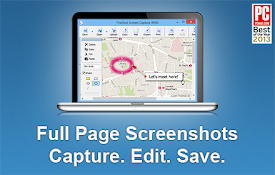
Скриншоти вебсторінок: видима частина, уся сторінка, виділена область або окремий блок. Збереження в PNG/JPG або копіювання.
WebPageShot робить скриншоти вебсторінок: видиму частину, усю сторінку згори донизу, область, виділену мишею, або окремий блок сторінки. РЕЖИМИ • Видима частина (Alt+S) — саме те, що видно у вікні. • Уся сторінка (Alt+A) — сторінка повністю: WebPageShot прокручує її та склеює кадри. • Область (Alt+R) — виділіть область мишею. Під час виділення сторінку можна прокручувати, тож область може бути більшою за екран. • Блок (Alt+B) — наведіть курсор на елемент сторінки й клацніть. Стрілки ↑ і ↓ перемикають на зовнішній або внутрішній блок. Усі режими доступні також із кнопки на панелі та з контекстного меню сторінки. ПІСЛЯ ЗНІМКА • Зберегти у файл — PNG або JPG. • Скопіювати в буфер обміну — і одразу вставити в месенджер або графічний редактор. • Відкрити перегляд — подивитися знімок у масштабі 1:1 і зберегти або скопіювати його пізніше. Можна в будь-якому поєднанні. АКУРАТНІ ЗНІМКИ ВСІЄЇ СТОРІНКИ • Закріплені шапки й плаваючі кнопки потрапляють у знімок один раз, а не на кожен кадр. • Закріплені бічні меню знімаються на всю висоту. • Підтримуються вебзастосунки, у яких прокручується не вікно, а внутрішній контейнер. ЗБЕРЕЖЕННЯ Скриншоти зберігаються в Завантаження/WebPageShot. Можна ввімкнути запитання, куди зберігати, під час кожного знімка. У Chrome, Edge та Opera можна також вибрати власну папку за замовчуванням. КОНФІДЕНЦІЙНІСТЬ WebPageShot не збирає жодних даних і не робить мережевих запитів. Скриншоти не залишають ваш комп’ютер. Гарячі клавіші змінюються в налаштуваннях розширень браузера. Інтерфейс доступний англійською, французькою, іспанською, італійською, німецькою, російською та українською мовами.
Деталі
- Версія1.0.0
- Оновлено18 жовтня 2026 р.
- Розробник:and-ay
- Розмір52.13KiB
- МовиКількість мов: 7
- Розробник
Електронна пошта
andr.birt@gmail.com - Не продавецьЦей розробник не ідентифікував себе як продавець. Зверніть увагу, що права споживачів у Європейському Союзі не поширюються на контракти з цим розробником.
Конфіденційність

Цей розробник заявляє, що ваші дані:
- не продаються третім особам (за винятком дозволених випадків)
- не використовуються й не передаються для цілей, що не пов’язані з основними функціями продукту
- не використовуються й не передаються для визначення кредитоспроможності або в цілях кредитування
Підтримка
Із запитаннями, пропозиціями й проблемами звертайтеся на сайт підтримки розробника.