Descripción general
Capturas de páginas web: área visible, página completa, región seleccionada o un bloque. Guarda en PNG/JPG o copia.
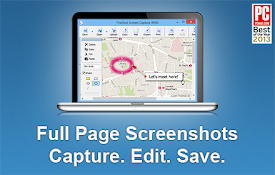
WebPageShot hace capturas de páginas web: la parte visible, la página completa de arriba abajo, una región que seleccionas con el ratón o un solo bloque de la página. MODOS DE CAPTURA • Área visible (Alt+S) — exactamente lo que ves en la ventana. • Página completa (Alt+A) — toda la página: WebPageShot la desplaza y une las imágenes. • Región (Alt+R) — arrastra para seleccionar un área. Puedes desplazar la página mientras seleccionas, así que la región puede ser más grande que la pantalla. • Bloque (Alt+B) — pasa el cursor sobre un elemento de la página y haz clic. Con ↑ y ↓ cambias al bloque exterior o interior. Todos los modos están disponibles también desde el botón de la barra de herramientas y desde el menú contextual de la página. DESPUÉS DE CAPTURAR • Guardar en un archivo — PNG o JPG. • Copiar al portapapeles — y pegarla directamente en un mensajero o un editor de imágenes. • Abrir una vista previa — ver la captura a tamaño real y guardarla o copiarla más tarde. Se puede cualquier combinación. CAPTURAS DE PÁGINA COMPLETA LIMPIAS • Los encabezados fijos y los botones flotantes aparecen una sola vez, no en cada imagen. • Los menús laterales fijos se capturan a toda su altura. • Se admiten aplicaciones web que desplazan un contenedor interno en lugar de la ventana. GUARDADO Las capturas se guardan en Descargas/WebPageShot. WebPageShot también puede preguntar dónde guardar cada vez. En Chrome, Edge y Opera puedes elegir además tu propia carpeta predeterminada. PRIVACIDAD WebPageShot no recopila ningún dato y no realiza solicitudes de red. Las capturas nunca salen de tu ordenador. Los atajos de teclado se cambian en la configuración de extensiones del navegador. La interfaz está disponible en inglés, francés, español, italiano, alemán, ruso y ucraniano.
Detalles
- Versión1.0.0
- Actualizado18 de octubre de 2026
- Ofrecido porand-ay
- Tamaño52.13KiB
- Idiomas7 idiomas
- Desarrollador
Correo electrónico
andr.birt@gmail.com - No operadorEste desarrollador no se ha identificado como operador. Los consumidores residentes en la Unión Europea deben tener en cuenta que los derechos de los consumidores no son aplicables a los contratos que suscriban con este desarrollador.
Privacidad

Este desarrollador declara que tus datos:
- No se venden a terceros, excepto en los casos de uso aprobados
- No se usan ni se transfieren para fines no relacionados con la función principal del elemento.
- No se usan ni se transfieren para determinar la situación crediticia ni para ofrecer préstamos.
Ayuda
Si tienes alguna pregunta, sugerencia o problema, visita el sitio de asistencia del desarrollador.