


ภาพรวม
ซูม ยืด ปรับตำแหน่ง หมุน และพลิกวิดีโอและรูปภาพโดยใช้ปุ่มลัด
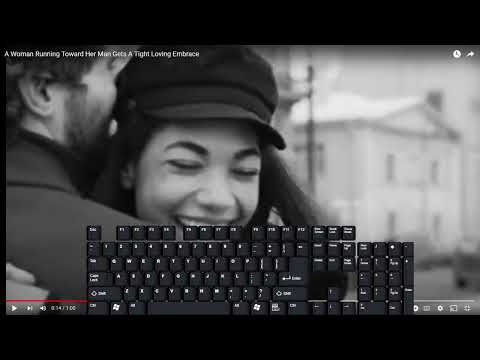
ส่วนขยายนี้เป็นเครื่องมือจัดการวิดีโอที่สามารถทำการแปลงผ่านปุ่มลัดบนวิดีโอสตรีมมิ่งส่วนใหญ่ (และตอนนี้รูปภาพด้วย) ปุ่มลัดและการทำงานได้รับแรงบันดาลใจจากระบบแพนและสแกนหมุนของ MPC-HC และสามารถปรับแต่งได้อย่างเต็มที่จากหน้าการตั้งค่าของส่วนขยาย การแปลงเหล่านี้มีประโยชน์สำหรับการแก้ไขแถบสีดำผ่านการปรับขนาดวิดีโอ (ซูม) การแก้ไขอัตราส่วนภาพ (ยืด) เพื่อทำให้วิดีโอเต็มหน้าจอ GoPro หรือ POV (Point of View) หรือมุมมองวิดีโอที่ติดตั้งกับศีรษะ (Flip aka Mirror หรือ Rotate). การแปลงเหล่านี้จะทำงานในแบบเต็มหน้าจอด้วย การเปลี่ยนแปลงรวมถึง: ✔ ซูม (เข้าและออก) ✔ การยืดกล้ามเนื้อ (แนวตั้งและแนวนอน) ✔ การเคลื่อนที่ตามตำแหน่ง (ขึ้น/ลง/ซ้าย/ขวา) ✔ การหมุน (ตามเข็มนาฬิกา ↻ และทวนเข็มนาฬิกา ↺) ✔ การพลิกกลับ/การสะท้อน (แนวนอนและแนวตั้ง) วิดีโอสาธิต: https://www.youtube.com/watch?v=iKdVvSD7y5o คุณยังสามารถรวมการแปลง ตัวอย่างเช่น คุณสามารถซูมเข้าในพื้นที่เฉพาะได้โดยใช้การซูมและการเคลื่อนที่ตามตำแหน่ง เว็บไซต์ที่รองรับ: ✔ YouTube™ ✔ Netflix ✔ Vimeo ✔ Dailymotion ✔ Bilibili B站 ✔ และอีกมากมาย แม้ว่าส่วนขยายนี้จะกำหนดเป้าหมายไปยังวิดีโอที่ผู้ใช้อัปโหลดซึ่งจำเป็นต้องปรับแต่ง ✅ ในการเริ่มต้น ไปที่หน้าเว็บที่มีวิดีโอเล่นอยู่ จากนั้นลองใช้ปุ่มลัดด้านล่าง ⚙️ การปรับแต่ง: ▸ คุณสามารถเพิ่ม แก้ไข หรือลบปุ่มลัดสำหรับการดำเนินการแปลงใดๆ ผ่านหน้าการตั้งค่าส่วนขยาย ▸ คุณสามารถปรับเปลี่ยนปริมาณของมาตราส่วน (ซูม/ยืด) การหมุน หรือการเคลื่อนที่ของตำแหน่งในหน้าการตั้งค่าได้เช่นกัน ปุ่มลัดเริ่มต้น: ▸ Numpad 5 เพื่อรีเซ็ตการแปลงทั้งหมดกลับเป็นต้นฉบับ ▸ Numpad 9 / Numpad 1 เพื่อซูมเข้า/ออก ▸ Numpad 8 / Numpad 2 เพื่อยืด / บีบอัดในแนวตั้ง ▸ Numpad 6 / Numpad 4 เพื่อยืด / บีบอัดในแนวนอน ▸ Ctrl + Numpad ทิศทาง (1, 2, 3, 4, 6, 7, 8, 9) เพื่อย้ายองค์ประกอบ ▸ Ctrl + Numpad 5 เพื่อให้องค์ประกอบใหม่ ▸ Alt + Numpad 1 / Alt + Numpad 3 เพื่อหมุน ↻ / ↺ ▸ Alt + Numpad 2 / Alt + Numpad 8 เพื่อพลิกในแนวตั้ง ▸ Alt + Numpad 4 / Alt + Numpad 6 เพื่อพลิกในแนวนอน ▸ Alt + Numpad 7 / Alt + Numpad 9 เพื่อหมุน 90 องศา ↻ / ↺ ▸ Alt + V จะสลับเปิดและปิดปุ่มลัดด้านบนทั้งหมดหรือเปลี่ยนเป็นโหมดวิดีโอ ▸ Alt + ฉันจะเปิดและปิดปุ่มลัดด้านบนทั้งหมดหรือเปลี่ยนเป็นโหมดรูปภาพ ปุ่มลัดสำรอง (โปรดทราบว่าปุ่มลัดเหล่านี้มีการเปลี่ยนแปลงในรุ่น 2.0): (หมายเหตุ: สำหรับแป้นพิมพ์ขนาดกะทัดรัดที่ไม่มีแป้นตัวเลขเหมือนในแล็ปท็อป และแป้นพิมพ์ Mac บางรุ่น เปิดใช้งานผ่านช่องทำเครื่องหมายในตัวเลือกการดำเนินการแบบป๊อปอัป) ▸ Shift + Arrow ซ้าย / Shift + Arrow Right เพื่อรีเซ็ตการแปลงทั้งหมดกลับเป็นแบบเดิม ▸ Shift + ลูกศรขึ้น / Shift + ลูกศรลง เพื่อซูมเข้า / ออก ▸ Ctrl + Shift + Arrow ขวา / Ctrl + Shift + Arrow ซ้าย เพื่อยืด/บีบอัดในแนวนอน ▸ Ctrl + Shift + Arrow Up / Ctrl + Shift + Arrow Down เพื่อยืด/บีบอัดในแนวตั้ง ▸ Ctrl + ทิศทางลูกศร (ขึ้น, ลง, ซ้าย, ขวา) เพื่อย้ายองค์ประกอบ ▸ Alt + ลูกศรซ้าย / Alt + ลูกศรขวา เพื่อหมุน ↻ / ↺ ▸ Shift + Alt + ลูกศรซ้าย / Shift + Alt + ลูกศรขวา เพื่อหมุน 90 องศา ↻ / ↺ ▸ Alt + ลูกศรขึ้น เพื่อพลิกในแนวตั้ง ▸ Alt + Arrow Down เพื่อพลิกในแนวนอน พรีเซ็ตปุ่มลัดใหม่ที่พร้อมใช้งาน: ▸ H5Player รองรับการแปลงรูปภาพ ✔ แล้ว! ✔ ✅ คุณยังสามารถแปลงรูปภาพด้วย Alt + I ⚠️ การแก้ไขปัญหาและหมายเหตุ: ▸ วิดีโออ่านไม่ออก เสียหาย หรือหายไปหลังจากการแปลงร่าง หากเป็นไปได้ ให้ลองใช้ความละเอียด/คุณภาพอื่น หรือลองปิดใช้งานการเร่งด้วยฮาร์ดแวร์ในการตั้งค่าเบราว์เซอร์ของคุณ (จากนั้นปิดและเปิดเบราว์เซอร์ใหม่อีกครั้ง) ▸ บางไซต์อาจโหลดภาพขนาดย่อของวิดีโอและไม่โหลดวิดีโอจริง ดังนั้นคุณอาจต้องเริ่มวิดีโอก่อนจึงจะแปลงวิดีโอได้ ▸ This extension tries to override browser and website shortcuts like Ctrl + Numpad 5 on YouTube. You may need to toggle off the hotkeys to use the overridden keys normally, for example using the numpad to type numbers into an input field. ▸ บางครั้งฉันสังเกตเห็นว่าฉันต้องคลิกออกจากวิดีโอหรือแถบที่อยู่/ส่วนบนของเบราว์เซอร์ (ไปยังพื้นที่เนื้อหาใดๆ บนหน้า) เพื่อให้ปุ่มลัดทำงาน ฉันสงสัยว่าฉันอาจจะกด Alt (เปิดใช้งานเมนู borwser) หรือเลือกอินเทอร์เฟซของเบราว์เซอร์ซึ่งจะดักจับเหตุการณ์การกดปุ่มแทนที่จะเป็นหน้านั้น ▸ Hotkey Capture Keypress function in Settings can disable hotkeys on websites. Capturing Ctrl + Numpad 5 for example will disable YouTube's jump to minute 5 hotkey. ▸ ยินดีรับคำขอคุณสมบัติและรายงานข้อบกพร่อง ▸ ฉันยังคงพัฒนาส่วนขยายนี้อย่างแข็งขันเพื่อให้ดีที่สุดเท่าที่จะทำได้ สิ่งต่าง ๆ อาจเปลี่ยนแปลงหรือแตกหักและบางครั้งอาจดีขึ้น :) เคอร์เซอร์ของเมาส์ขวางทางขณะสตรีมวิดีโอ? ตรวจสอบส่วนขยายอื่นของฉัน Video Mouse Hider: https://chrome.google.com/webstore/detail/nmoomabnbphlcgjghcagjfkildcmpigi (ฉันอาจเพิ่มฟังก์ชันนี้ให้กับส่วนขยายนี้ในอนาคต)
4.8 จาก 5 คะแนนการให้คะแนน 122 รายการ
รายละเอียด
- รุ่น2.0.7
- อัปเดตแล้ว8 กุมภาพันธ์ 2569
- ขนาด120KiB
- ภาษา54 ภาษา
- นักพัฒนาซอฟต์แวร์เว็บไซต์
อีเมล
xiferdev@gmail.com - ไม่ใช่ผู้ค้านักพัฒนาซอฟต์แวร์รายนี้ไม่ได้ระบุว่าตัวเองเป็นผู้ค้า สำหรับผู้บริโภคในสหภาพยุโรป โปรดทราบว่าสิทธิของผู้บริโภคไม่มีผลกับสัญญาระหว่างคุณกับนักพัฒนาซอฟต์แวร์รายนี้
ความเป็นส่วนตัว

นักพัฒนาซอฟต์แวร์รายนี้ประกาศว่าข้อมูลของคุณจะ
- ไม่ถูกขายไปยังบุคคลที่สามหากไม่ใช่ Use Case ที่ได้รับอนุมัติ
- ไม่ถูกใช้หรือถูกโอนเพื่อวัตถุประสงค์ที่ไม่เกี่ยวข้องกับฟังก์ชันการทำงานหลักของรายการ
- ไม่ถูกใช้หรือถูกโอนเพื่อพิจารณาความน่าเชื่อถือทางเครดิตหรือเพื่อวัตถุประสงค์การให้สินเชื่อ