

Turn Off the Lights

Muhtasari
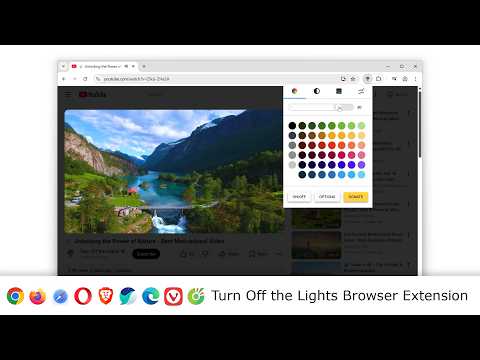
The entire page will be fading to dark, so you can watch the videos as if you were in the cinema. Works for YouTube™ and beyond.
Jijumuishe katika mazingira ya sinema huku ukitazama video mtandaoni ukitumia Zima Taa. Kiendelezi hiki chenye nguvu cha kivinjari hupunguza kila kitu kwenye ukurasa wa wavuti isipokuwa kwa video unayotazama, na kuleta umakini wako kwa maudhui ambayo ni muhimu zaidi. 🏆🥇 Zima kiendelezi cha kivinjari cha Taa pia kimeangaziwa kwenye tovuti kadhaa maarufu, ikiwa ni pamoja na Lifehacker, CNET, ZDNet, BuzzFeed, na PC World. Kwa umaarufu wake unaokua na maoni mazuri, haishangazi kwamba kiendelezi cha kivinjari cha Zima Taa kimekuwa mojawapo ya viendelezi vya kivinjari maarufu na vinavyoaminika kwenye soko. 🔷 Tafadhali shiriki maoni yako, mapendekezo, na mawazo nasi https://www.turnoffthelights.com/support Furahia hali ya kuvinjari iliyorahisishwa na kiendelezi cha kivinjari cha Zima Taa. Kwa mbofyo mmoja tu kwenye kitufe cha taa, ukurasa wako utafifia vizuri hadi gizani, ukilenga video kiotomatiki. Mbofyo mwingine hurejesha ukurasa kwa hali yake ya asili. Gundua chaguo za ziada za ubinafsishaji kwenye ukurasa wa Zima Chaguzi za Taa ili kubinafsisha utazamaji wako kulingana na mapendeleo yako. Zima Taa ni programu jalizi nyepesi na muhimu iliyoundwa kwa matumizi bora zaidi ya kutazama. Ni zaidi ya zana ya kufifisha tu; ni lango lako la utazamaji ulioboreshwa ulioundwa kwa ajili ya aina tatu muhimu za watumiaji: + Wapenzi wa Video: Iwe unatazama sana mfululizo wako unaoupenda au unapata klipu za hivi punde zaidi, Zima Taa hutengeneza mandhari bora ya furaha ya kutazama bila kukatizwa. + Wapenda Hali ya Giza: Kumbatia upande wa giza wa kuvinjari kwa Zima Taa, ukibadilisha tovuti zote kuwa mandhari yako ya hali ya giza iliyobinafsishwa. + Mawakili wa Ulinzi wa Macho: Kinga macho yako dhidi ya mwangaza mkali wa skrini na utoaji wa mwanga wa bluu. Kwa vipengele vyake vya ufikivu, Zima Taa husaidia kutanguliza afya yako ya kuona huku ukifurahia maudhui unayopenda mtandaoni. Pia, weka safu nyeusi ikiwashwa kila wakati, hata unapobofya kiungo. Vipengele vya upanuzi wa kivinjari: ◆ Udhibiti Bila Juhudi: Geuza taa kwa kubofya rahisi, ukiboresha kwa urahisi furaha yako ya kutazama, sawa na kusoma gazeti lenye rangi nyeusi ya usomaji. ◆ Uzoefu wa Sinema: Ingia kwenye video zako uzipendazo bila kukengeushwa na fikira kwani kila kitu kingine kinafifia chinichini. ◆ Kusaidia tovuti nyingi za video: Furahia utazamaji bila usumbufu kwenye YouTube, Dailymotion, Vimeo, Twitch, na mifumo mingine unayopenda zaidi. ◆ Boresha matumizi yako ya YouTube kwa vipengele kama vile: - HD Otomatiki: Weka video za kucheza katika HD kiotomatiki. Watumiaji wanaweza kuchagua kutoka viwango vya juu > 8K > 5K > 4K > 1080p > 720p > 480p > 360p > 240p > 144p > chaguomsingi. - Upana Kiotomatiki: Hurekebisha video kiotomatiki kwa hali pana zaidi kwa utazamaji ulioimarishwa. - Uzuiaji wa FPS 60: Zima YouTube FPS 60 na utazame ubora wa video wa YouTube Auto HD 30 FPS. - Safu ya Juu: Weka vipengele juu ya safu nyeusi, kama vile idadi ya wanaofuatilia YouTube, mada, mapendekezo ya video, n.k. ◆ Kufanya kazi nyingi: Tazama video yako ukitumia Taswira ya Sauti katika hali ya Picha-ndani-picha (PiP), ukiongeza tija bila kughairi burudani. ◆ Mayai ya Pasaka: Ufunguo wa njia ya mkato: Gusa 'T' ili upate mandhari halisi ya ukumbi wa sinema, inayokuletea hamu katika vipindi vyako vya kutazama. T -> Je, unapenda hisia halisi za ukumbi wa sinema? ◆ Chaguo la kufanya skrini kuwa giza mtumiaji anapobofya kitufe cha kucheza: Imarisha kuzamishwa kwa kufifisha mazingira wakati video inapoanza kucheza. ◆ Chaguo la kuwasha/kuzima kufifia na kufifisha athari: Rekebisha matumizi yako kwa kugeuza athari za mpito kulingana na upendeleo wako. ◆ Tabaka Maalum la Giza: Binafsisha safu nyeusi kwa rangi unayopendelea na thamani ya uwazi. Vinginevyo, chagua picha yako ya mandharinyuma ili kutumia kama safu nyeusi. ◆ Chaguo la Kuonyesha Upau wa Kiwango cha Dimness: Fuatilia kiwango cha dimness kwa kiashiria kinachoonekana kwa udhibiti bora. ◆ Chaguzi za Kulinda Macho: Hakikisha utazamaji wa kustarehesha, hasa wakati wa usiku, ukitumia mipangilio ya ulinzi wa macho unayoweza kubinafsisha. - Kiweka skrini kinachochanganya ukurasa wa wavuti na rangi ya chungwa ili kupunguza mkazo wa macho na uchovu, huku pia kikisaidia mzunguko wa mchana/usiku wa ubongo wako. - Chaguo la kubofya safu nyeusi na kuweka taa zimezimwa kila wakati. - Vichujio vya orodha iliyoidhinishwa/orodha nyeusi kwa udhibiti mkubwa wa matumizi yako ya kuvinjari. ◆ Chaguo la kuonyesha safu nyeusi juu ya dirisha: Furahia umakini ulioimarishwa kwa kuficha usumbufu nje ya dirisha la video. ◆ Rangi Maalum: Binafsisha taa kwa rangi maalum ili kuendana na hali au urembo wako. ◆ Utambuzi wa Media Multimedia: Chaguo la kuwezesha vipengee vya kumweka, vipengee vya video vya iframe, na zaidi kuonekana juu ya safu nyeusi. ◆ Upau wa Kiwango cha Dimness: Onyesha upau wa kiwango cha dimness unaoelea chini ya ukurasa wa sasa wa wavuti kwa urekebishaji rahisi wa safu ya giza ya kutoweka. ◆ Ulinzi wa Macho Usiku: Washa hali ya ulinzi wa macho wakati wa kuvinjari usiku kwa kutumia vichujio vya orodha iliyoidhinishwa au orodha nyeusi. ◆ Mwangaza wa angahewa: Pata mng'ao wa kuzama karibu na kicheza video, na kuongeza mandhari ya mazingira yako ya kutazama. - Hali ya Wazi: Athari za kweli na zinazofanana na maisha za rangi zinalingana na yaliyomo kwenye video - Moja thabiti: Rangi 1 maalum karibu na kicheza video - Nne thabiti: Rangi 4 maalum karibu na kicheza video ◆ Uwekeleaji wa Tabaka Nyeusi: Chagua kuonyesha safu nyeusi iliyowekelea juu ya dirisha kwa umakini ulioimarishwa. ◆ Vifunguo vya njia ya mkato: Ctrl + Shift + L: Geuza taa Alt + F8: Rejesha thamani ya chaguo-msingi ya kutoweka Alt + F9: Hifadhi thamani ya sasa ya kutoweka Alt + F10: Wezesha/lemaza kipengele cha Ulinzi wa Macho Alt + (Arrow Up): Ongeza uwazi Alt + (Arrow Down): Punguza uwazi Alt + *: Geuza taa kwenye vichupo vyote vilivyofunguliwa ◆ Udhibiti wa Kiasi cha Gurudumu la Panya: Rekebisha sauti kwa kutumia gurudumu la kipanya chako kwa vicheza video mahususi. ◆ Vichujio vya Kicheza Video: Tumia vichujio mbalimbali kama vile rangi ya kijivu, mkizi, geuza, utofautishaji, saturate, mzunguko wa rangi na mwangaza kwa kicheza video cha sasa. ◆ Athari za Kutazama Sauti: Furahia madoido ya kuona kama vile vizuizi, marudio, na handaki ya muziki juu ya video ya sasa. ◆ Kicheza Video cha Kichupo Kamili: Panua kicheza video ili ujaze kichupo chako chote cha sasa kwa utazamaji wa kina. ◆ Kufungua Video: Pindua kicheza video chako cha sasa kwa uchezaji mfululizo. ◆ Hali ya Usiku: Badilisha tovuti zote kuwa mandhari yako ya hali ya giza iliyobinafsishwa au ubadilishe kati ya mandhari nyeusi na nyeupe. - Orodha iliyoidhinishwa/orodha nyeusi inayoweza kubinafsishwa ili kutumia hali ya usiku kwa kuchagua tovuti fulani. - Muhuri wa saa: Washa Hali ya Usiku ndani ya vipindi maalum vya muda. - Nyeusi: Punguza ukurasa wa wavuti na uwashe Modi ya Usiku. - Picha Nyeusi: Fifisha picha wakati hali ya giza imewashwa. - Rangi Zinazoweza Kubinafsishwa: Binafsisha mandharinyuma, maandishi, kiungo, na rangi za vitufe ili zilingane na mipangilio yako ya mandhari meusi unayopendelea. - Chaguo la kubadilisha faili za PDF za Njia ya Giza, faili za mtandao na faili za kawaida ◆ Acha Kucheza Kiotomatiki: Zuia video za YouTube na HTML5 zisichezwe kiotomatiki. ◆ Picha ya Skrini ya Video: Piga picha za video za YouTube na HTML5 kwa vichujio vinavyoweza kugeuzwa kukufaa kama vile Geuza, Ukungu, Uenezi, Kijivu, Zungusha Hue, n.k. Na uhifadhi picha ya skrini katika umbizo la picha la PNG, JPEG, BMP, au WEBP. ◆ Aikoni ya Upau wa Vidhibiti Maalum: Chagua aikoni ya upau wa vidhibiti unayopendelea katika hali ya mwanga au giza, ikibadilika kulingana na mapendeleo yako ya kuona. ◆ Vuta au Nje Video: Rekebisha kiwango cha kukuza cha maudhui ya kicheza video. ◆ Kiwango cha Uchezaji wa Video Kinachoweza Kubinafsishwa: Rekebisha kiwango cha uchezaji kwa utazamaji bora. ◆ Usaidizi wa Kidhibiti cha Mchezo: Dhibiti kicheza video cha sasa kwa kutumia vidhibiti vya michezo ya Xbox na PlayStation. ◆ Imetafsiriwa katika lugha 55 ◆ Na zaidi... Usisahau Kupenda na Kutufuata: Facebook https://www.facebook.com/turnoffthelight X https://www.x.com/TurnOfftheLight Pinterest https://www.pinterest.com/turnoffthelight Instagram https://www.instagram.com/turnoffthelights YouTube https://www.youtube.com/@turnoffthelights Taarifa za Mradi: https://www.turnoffthelights.com/browser Ruhusa Zinazohitajika: ◆ "ContextMenus": Ruhusa hii inaruhusu kuongezwa kwa kipengee cha menyu ya "Fanya ukurasa huu giza" kwenye menyu ya muktadha ya kivinjari. ◆ "vichupo": Ruhusa hii huturuhusu kuonyesha ukurasa wa kukaribisha na mwongozo, kugundua video inayochezwa sasa, kupiga picha ya skrini ya video, na kutoa chaguo za kufifisha vichupo vyote vilivyo wazi. ◆ "hifadhi": Hifadhi mipangilio ndani ya nchi na usawazishe na akaunti yako ya kivinjari. ◆ "WebNavigation": Ruhusa hii inatumika kupakia kipengele cha Modi ya Usiku kabla ya ukurasa wa wavuti kupakiwa kikamilifu, ikitoa matumizi ya papo hapo ya Hali ya Giza. ◆ "scripting": Ruhusa hii inaruhusu kuingiza JavaScript na CSS kwenye tovuti. ◆ "<all_urls>": Dhibiti kitufe cha taa kwenye tovuti zote, ikijumuisha http, https, ftp, na faili. ————————— Chanzo Huria na Huria: https://github.com/turnoffthelights Imepewa leseni chini ya Toleo la 2 la Leseni ya Umma ya GNU (GPLv2), tunaamini katika kanuni za uwazi na ushirikiano. ————————— Inatumika na Adblock, AdBlock Pus, Adguard AdBlocker, na kiendelezi cha kivinjari cha uBlock Origin. Kumbuka: YouTube ni chapa ya biashara ya Google Inc. Matumizi ya chapa hii ya biashara yako chini ya Ruhusa za Google. Turn Off the Lights™ haiungwi na, haishirikishwi, au haiungwi mkono na Google Inc.
4.6 kati ya 5Ukadiriaji elfu 33.6
Maelezo
- Toleo4.6.6
- Imesasishwa24 Februari 2026
- Ukubwa8.4MiB
- LughaLugha 55
- Wasanidi ProgramuStefan vdTovuti
github.com/turnoffthelights github.com/stefanvd Antwerp 2000 BEBarua pepe
support@stefanvd.net - Asiye mchuuziMsanidi programu huyu hajajibainisha kuwa ni mchuuzi. Kwa watumiaji walioko nchi za Umoja wa Ulaya, tafadhali zingatia kwamba haki za mtumiaji hazitumiki katika mikataba kati yako na msanidi programu huyu.
Faragha

Msanidi programu huyu anabainisha kwamba data yako
- Haiuzwi kwa watoa huduma wengine, nje ya hali za matumizi zilizoidhinishwa
- Haitumiwi wala kuhamishwa kwa madhumuni ambayo hayahusiani na utendaji mkuu wa kipengee
- Haitumiwi wala kuhamishwa kwa nia ya kubaini kama unastahili kupokea mkopo au kwa madhumuni ya ukopeshaji
Usaidizi
Ili upate usaidizi ukiwa na maswali, mapendekezo au matatizo, tembelea tovuti ya usaidizi kwa wasanidi programu