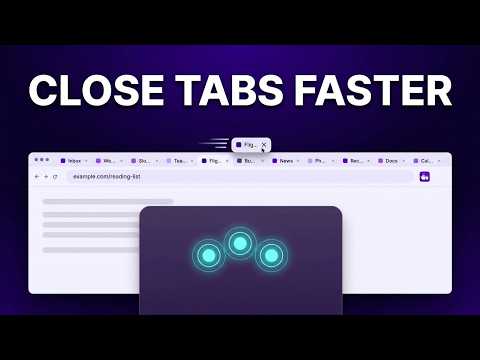
Obraz logo produktu Three Finger Tap to Close Tab

Three Finger Tap to Close Tab

Element multimedialny 3 (zrzut ekranu) dotyczący usługi: Three Finger Tap to Close Tab
Miniatura filmu dotyczącego produktu
Element multimedialny 2 (zrzut ekranu) dotyczący usługi: Three Finger Tap to Close Tab
Element multimedialny 3 (zrzut ekranu) dotyczący usługi: Three Finger Tap to Close Tab
Miniatura filmu dotyczącego produktu
Element multimedialny 2 (zrzut ekranu) dotyczący usługi: Three Finger Tap to Close Tab
Element multimedialny 3 (zrzut ekranu) dotyczący usługi: Three Finger Tap to Close Tab

Przegląd

Zamknij bieżącą kartę stuknięciem trzema palcami lub środkowym kliknięciem poza linkami i polami edycji.

Zamknij bieżącą kartę stuknięciem trzema palcami, środkowym kliknięciem lub kliknięciem na pasku narzędzi. Three Finger Tap to Close Tab to lekkie rozszerzenie typu open source, które pozwala szybko i prosto zamknąć bieżącą kartę przeglądarki. Stuknij trzema palcami lub kliknij środkowym przyciskiem w dowolnym miejscu strony poza linkami i polami edycji, aby zamknąć bieżącą kartę. Kartę możesz też zamknąć, klikając ikonę rozszerzenia na pasku narzędzi. Wskazówka: przypnij rozszerzenie w menu Rozszerzenia Chrome (ikona puzzla), aby jego ikona była zawsze widoczna na pasku narzędzi. Środkowe kliknięcie linków i kart w kanałach działa jak zwykle w przeglądarce, więc nadal otworzysz linki i posty w nowych kartach. Wbudowany margines bezpieczeństwa zapobiega przypadkowemu zamknięciu karty, gdy stukniesz tuż obok linku lub kontrolki. GŁÓWNE FUNKCJE • Zamykanie bieżącej karty stuknięciem trzema palcami • Zamykanie bieżącej karty środkowym kliknięciem • Zamykanie bieżącej karty kliknięciem na pasku narzędzi • Zachowuje zwykłe środkowe kliknięcie na linkach, przyciskach i kartach w kanałach • Margines bezpieczeństwa zapobiega przypadkowemu zamknięciu przy elementach interaktywnych • Nie zamyka kart podczas korzystania z formularzy i pól edycji • Bez wyskakujących menu i ustawień KONFIGURACJA TOUCHPADA Touchpad i system operacyjny muszą być ustawione tak, aby stuknięcie trzema palcami dawało środkowe kliknięcie. Następnie stuknij trzema palcami stronę poza linkami i treścią interaktywną, aby zamknąć bieżącą kartę. PRYWATNOŚĆ • Bez analityki i śledzenia • Bez zbierania danych i historii przeglądania • Bez żądań sieciowych • Bez zapisywania aktywności przeglądania i preferencji Karty są zawsze zamykane lokalnie w Twojej przeglądarce. OPEN SOURCE Three Finger Tap to Close Tab to projekt otwartoźródłowy udostępniany na licencji MIT. Zobacz kod źródłowy, zgłaszaj uwagi lub wesprzyj rozwój projektu w serwisie GitHub: https://github.com/himanshu-mahendra-jain/web-extensions

Szczegóły

  • Wersja
    1.0.4
  • Zaktualizowano
    30 października 2026
  • Sprzedawca
    Himanshu Mahendra Jain
  • Rozmiar
    36.85KiB
  • Języki
    Języki: 52
  • Deweloper
    Himanshu Mahendra Jain
    D-1509/1510, Vardhman Kings Court, Gandhi Path West, Vaishali Nagar Jaipur, Rajasthan 302021 IN
    E-mail
    himchi@proton.me
    Telefon
    +91 97027 18302
  • Przedsiębiorca
    Ten programista określił siebie jako przedsiębiorcę zgodnie z definicją Unii Europejskiej i zobowiązał się oferować tylko produkty i usługi zgodne z przepisami obowiązującymi w UE.

Prywatność

Zarządzaj rozszerzeniami i dowiedz się, jak są używane w Twojej organizacji
Deweloper oświadczył, że nie będzie zbierać ani używać Twoich danych.

Ten wydawca oświadcza, że Twoje dane

  • nie są sprzedawane osobom trzecim (z wyjątkiem uzasadnionych przypadków)
  • nie są używane ani przesyłane w celach niezwiązanych z podstawową funkcją produktu,
  • nie są używane ani przesyłane w celu ustalenia zdolności kredytowej lub udzielania pożyczek.

Pomoc

Pokrewne

Open Tab on the Right

0,0

Opens a new tab to the right of the current active tab with a customizable shortcut.

Anchrd Tabs - Open Next to Current

4,5

Open new tabs next to the current one, not at the end of the strip. Per-trigger rules for link clicks, Ctrl+T, and Ctrl+Shift+T.

Open Multiple URLs — SnapTabs Bulk Tab Opener

5,0

Open multiple URLs at once. Paste a list or pull links from text, clean it up, and open every link in tabs or a tab group.

ThreeTabs

0,0

Focus by force: limit your browser to just 3 tabs (adjustable) and block the rest.

TabPlacer

0,0

Opens new tabs next to the current one, and moves focus to a neighbouring tab when you close one.

TabSweep

0,0

Triage your open tabs with AI. Groups tabs by intent so you can close or organize them in bulk.

Open Tabs Next to Current

4,2

Open new tabs to the right of the current one.

Fast Adjacent Tab

5,0

Open a new tab immediately to the right of the current tab.

Snoozle

0,0

Sleep or close other tabs in one click, across the current window or just the current domain.

Close Tabs to the Right

0,0

Close every tab to the right of the current tab in one click. Pinned tabs stay. Also on the tab right-click menu.

Quiet Tab

5,0

Keep tabs on your tabs. New tab page that groups your open tabs by domain and lets you close them with style.

Open link in new tab

0,0

Open ordinary web links in a new tab, with reliable per-site controls.

Open Tab on the Right

0,0

Opens a new tab to the right of the current active tab with a customizable shortcut.

Anchrd Tabs - Open Next to Current

4,5

Open new tabs next to the current one, not at the end of the strip. Per-trigger rules for link clicks, Ctrl+T, and Ctrl+Shift+T.

Open Multiple URLs — SnapTabs Bulk Tab Opener

5,0

Open multiple URLs at once. Paste a list or pull links from text, clean it up, and open every link in tabs or a tab group.

ThreeTabs

0,0

Focus by force: limit your browser to just 3 tabs (adjustable) and block the rest.

TabPlacer

0,0

Opens new tabs next to the current one, and moves focus to a neighbouring tab when you close one.

TabSweep

0,0

Triage your open tabs with AI. Groups tabs by intent so you can close or organize them in bulk.

Open Tabs Next to Current

4,2

Open new tabs to the right of the current one.

Fast Adjacent Tab

5,0

Open a new tab immediately to the right of the current tab.

Szukaj
Wyczyść wyszukiwanie
Zamknij wyszukiwanie
Aplikacje Google
Menu główne