


Übersicht
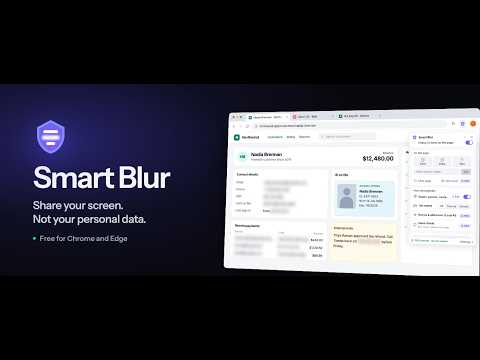
Persönliche Daten verbergen, bevor Sie Ihren Bildschirm teilen oder einen Screenshot senden. Alles lokal, ohne Konto.
Verbergen oder schwärzen Sie vertrauliche Informationen auf jeder Webseite – E-Mail-Adressen, Kreditkartennummern, Sozialversicherungsnummern, Telefonnummern, Namen und Adressen – und erstellen Sie anschließend einen sauberen Screenshot zum Weitergeben. Alles geschieht auf Ihrem Gerät. Kein Konto, keine Cloud, nichts wird hochgeladen. Nutzen Sie Smart Blur vor einer Bildschirmfreigabe, vor dem Versenden eines Screenshots, beim Aufzeichnen einer Demo oder eines Tutorials – oder immer dann, wenn ein Kundendatensatz, eine Rechnung oder ein Postfach auf dem Bildschirm zu sehen ist und jemand anderes zuschaut. KOSTENLOS ENTHALTEN Mustererkennung – Integrierte Erkennung für E-Mail-Adressen, Sozialversicherungsnummern, Kreditkartennummern, Telefonnummern (national und international), IP-Adressen und MAC-Adressen. Aktivieren Sie genau die Muster, die Sie brauchen. Eigene Regeln – Fügen Sie Schlüsselwörter oder eigene reguläre Ausdrücke hinzu. Beschränken Sie jede Regel auf bestimmte Websites oder URLs, damit ein Muster nur dort greift, wo Sie es benötigen. Klicken zum Verbergen – Klicken Sie ein beliebiges Element auf der Seite an, um es unkenntlich zu machen. Zeichnen zum Verbergen – Ziehen Sie ein Rechteck über einen beliebigen Bereich, um alles darin zu verwischen. Text markieren zum Verbergen – Markieren Sie einen beliebigen Text auf der Seite, um genau diesen Teil unkenntlich zu machen. Schlüsselwort oder Namen verbergen – Geben Sie es im Bedienfeld ein, und jede Stelle auf der Seite, an der es vorkommt, wird unkenntlich gemacht. Tab-Namen verbergen – Verbergen Sie Titel und Website-Symbole dieses Tabs oder aller Tabs, damit die Tab-Leiste nichts verrät. Rückgängig und Wiederholen – Falschen Blur entfernt oder die Seite aus Versehen geleert? Machen Sie es rückgängig, per Schaltfläche oder Strg+Z (⌘Z auf dem Mac). Tastenkürzel – Smart Blur ein- oder ausschalten, das Panel öffnen oder ausblenden und zwischen Klicken, Zeichnen und Text wechseln, alles per Tastatur. Eingabefelder verbergen – Übereinstimmender Text in Formularfeldern und Textbereichen wird ebenfalls unkenntlich gemacht. Dazu eine einstellbare Weichzeichnungsstärke, ein schwebendes Bedienfeld für den Schnellzugriff sowie ein helles und ein dunkles Design. IN PRO ENTHALTEN (Jahresabo oder einmaliger Lifetime-Kauf) Screenshot – Nehmen Sie die Seite nach dem Schwärzen auf, ohne zu einem anderen Werkzeug zu wechseln. Erfassen Sie den sichtbaren Bereich oder ziehen Sie einen Ausschnitt auf. Das Bild wird automatisch in Ihre Zwischenablage kopiert, lässt sich auf Wunsch herunterladen und wird nach der aufgenommenen Seite benannt. Das Smart-Blur-Bedienfeld und seine Schaltflächen sind nie im Bild. Share Shield – Automatisch schwärzen, sobald Sie Ihren Bildschirm präsentieren. Geben Sie Ihren Bildschirm im Browser frei (in Google Meet, Microsoft Teams oder Zoom im Web), schaltet Smart Blur das Verbergen in allen Tabs von selbst ein und nach dem Ende der Freigabe wieder aus – so bleiben vertrauliche Daten vor Ihrem Publikum verborgen. Desktop-Apps wie der Zoom- oder Teams-Client werden nicht erkannt; schalten Sie das Verbergen dort vor der Freigabe selbst ein. Pro Seite speichern – Speichern Sie Ihre Einstellungen für eine bestimmte URL, einschließlich Schlüsselwörtern, angeklickten Elementen und gezeichneten Bereichen, sodass sie bei Ihrem nächsten Besuch automatisch wieder greifen. Einstellungen importieren und exportieren – Sichern Sie Ihre Konfiguration oder übertragen Sie sie in einen anderen Browser. Local AI – Ein optionales KI-Modell (OpenAI Privacy Filter), das direkt auf Ihrem Gerät läuft und Namen, Postanschriften und Kontonummern findet, die in normalem Text stehen und die ein festes Muster nicht finden kann. Es läuft vollständig in Ihrem Browser, nichts wird irgendwohin gesendet. Voraussetzung sind ein Browser und eine Grafikkarte mit WebGPU-Unterstützung sowie ein einmaliger Download des Modells von etwa 810 MB. Das Modell ist vor allem auf englische Texte trainiert und kann auf deutschen Seiten weniger zuverlässig sein. Local AI kann Dinge übersehen und gelegentlich Text verbergen, der gar nicht vertraulich ist. Betrachten Sie ihn daher als Ergänzung zu den Musterregeln und nicht als deren Ersatz. Über eine Konfidenz-Einstellung und eine Liste „Keine personenbezogenen Daten“ können Sie ihn anpassen. DATENSCHUTZ Smart Blur erfasst und überträgt keine Seiteninhalte. Es gibt keinen Server, keine Analyse Ihres Surfverhaltens und kein Konto, das Sie anlegen müssten. Das KI-Modell läuft lokal in Ihrem Browser. Screenshots entstehen auf Ihrem Gerät und gelangen ausschließlich in Ihre Zwischenablage oder Ihren Download-Ordner – sie werden niemals hochgeladen. Die Erweiterung stellt nur zwei Arten von Netzwerkanfragen: einen einmaligen Download des KI-Modells von Hugging Face, wenn Sie Local AI einschalten, und eine Anfrage an den Zahlungsanbieter, wenn Sie sich für den Kauf von Pro entscheiden. HÄUFIG GESTELLTE FRAGEN Für wen ist Smart Blur gedacht? Für alle, die ihren Bildschirm teilen oder einen Screenshot mit echten Daten verschicken. Vertriebsteams, die einen Live-Account vorführen, ohne den Kunden darin preiszugeben. Support- und Customer-Success-Teams, die ein Ticket oder ein Postfach abfotografieren. Marketing- und Content-Teams, die Tutorials, Demo-Videos und Bilder für die Hilfe-Dokumentation aufnehmen. Entwicklerinnen und Designer, die eine Staging-Umgebung, ein Dashboard, eine API-Antwort oder einen Fehlerbericht voller echter Datensätze zeigen. Mitarbeitende in Finanzwesen, Personal, Gesundheitswesen und Recht, die Kunden- oder Beschäftigtendaten auf dem Bildschirm haben. Lehrkräfte und alle, die aus ihrem eigenen Browser heraus präsentieren. Wenn ein Kundendatensatz, eine Rechnung, eine E-Mail-Adresse oder ein Name auf dem Bildschirm steht, während jemand anderes zusieht, verdeckt Smart Blur ihn vorher. Wie verberge ich persönliche Daten vor einer Bildschirmfreigabe? Installieren Sie Smart Blur und aktivieren Sie die Muster, die Sie brauchen. Mit Pro schaltet Share Shield das Verbergen automatisch ein, sobald Sie Ihren Bildschirm im Browser freigeben (Meet, Teams oder Zoom im Web) – Sie müssen im entscheidenden Moment an nichts denken. In Desktop-Apps schalten Sie das Verbergen vor der Freigabe selbst ein. Wie mache ich einen Screenshot unkenntlich, bevor ich ihn versende? Verbergen Sie zuerst die Seite – über Muster, Klicken zum Verbergen oder Zeichnen zum Verbergen – und nutzen Sie dann die Screenshot-Schaltfläche im Smart-Blur-Bedienfeld (Pro). Das Bild landet bereits geschwärzt in Ihrer Zwischenablage, bereit zum Einfügen in Slack, eine E-Mail oder ein Ticket. Kann ich nur einen Teil einer Seite verbergen? Ja. Nutzen Sie Zeichnen zum Verbergen für einen beliebigen Bereich oder Klicken zum Verbergen für ein einzelnes Element, etwa ein Namensfeld oder ein Profilbild. Funktioniert die Erweiterung auf jeder Website? Ja, Smart Blur läuft auf jeder Website. Auf einigen internen Chrome-Seiten, etwa dem Chrome Web Store selbst, lässt Chrome keine Erweiterungen zu. Werden meine Daten irgendwohin gesendet? Nein. Erkennung, Verbergen und Screenshots finden allesamt in Ihrem Browser auf Ihrem Gerät statt. Brauche ich ein Konto? Nein. Es gibt keine Anmeldung. Pro ist an eine E-Mail-Adresse gebunden, die Sie beim Bezahlen angeben und mit der Sie den Kauf auf einem anderen Computer wiederherstellen können. NEU IN VERSION 1.7.2 Stop-Schaltfläche – Beenden Sie Klicken, Zeichnen oder Text mit der neuen Stop-Schaltfläche oder der Esc-Taste, auch auf Websites, die Esc selbst belegen, etwa Telegram Web. Keywords to hide – Die Liste „Words to hide“ hat einen klareren Namen, in den Einstellungen und im Bedienfeld. Tab names während der Freigabe (Pro) – Wenn Share Shield Ihre Tab-Namen während einer Bildschirmfreigabe verbirgt, können Sie sie jetzt über den Schalter „Tab names“ im Bedienfeld wieder anzeigen oder nur den aktuellen Tab verbergen. Smart Blur funktioniert auf jeder Website. Keine Anmeldung, kein Server, keine Daten, die Ihr Gerät verlassen. Ihre Privatsphäre bleibt in Ihrer Hand.
Details
- Version1.7.2
- Aktualisiert21. Oktober 2026
- FunktionenBietet In-App-Käufe
- Größe7.22MiB
- Sprachen6 Sprachen
- EntwicklerSmart Build LabsWebsite
357 Roehampton Avenue Toronto, ON M4P 1S3 CAE-Mail
support@smartbuildlabs.com - Kein HändlerDieser Entwickler hat sich nicht als Händler deklariert. Für Verbraucher in der Europäischen Union gelten die Verbraucherrechte nicht für Verträge, die zwischen dir und diesem Entwickler geschlossen werden.
Datenschutz

Dieser Entwickler erklärt, dass deine Daten
- nicht an Dritte verkauft werden, außer in den genehmigten Anwendungsfällen
- nicht für Zwecke genutzt oder übertragen werden, die nichts mit der Hauptfunktionalität des Artikels zu tun haben
- nicht zur Ermittlung der Kreditwürdigkeit oder für Darlehenszwecke verwendet oder übertragen werden


