


總覽
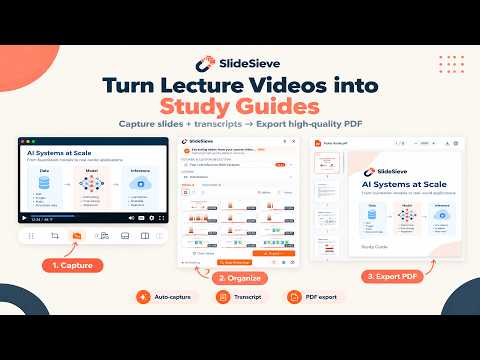
自動擷取 Coursera、Udemy、YouTube 與 DLAI 課程簡報並匯出為高畫質 PDF,支援同步字幕提取(TXT/SRT/VTT)與講師鏡頭消除。
告別為了截圖簡報而頻繁暫停影片的困擾。SlideSieve 能自動辨識並擷取線上課程影片中的真實簡報畫面,一鍵匯出為乾淨整齊的 PDF,並同步提取課程字幕(支援 TXT、SRT 或 VTT 格式匯出)。完整支援 Coursera、Udemy、YouTube 與 DeepLearning.AI。所有投影片與字幕處理皆於本機瀏覽器內完成,絕不額外上傳影片。 主要用途與功能 • 課程影片轉簡報 PDF:自動將整堂講座簡報儲存為清晰 PDF,擺脫手動截圖 • 支援主流學習平台:一鍵將 Coursera、Udemy、YouTube 與 DeepLearning.AI 簡報匯出為 PDF 或圖片 • 同步字幕與講義提取:一鍵取得 Udemy、Coursera、YouTube 或 DeepLearning.AI 字幕,支援 TXT/SRT/VTT 匯出或單鍵複製 • 智慧消除講師畫面:自動移除遮蔽簡報的視訊鏡頭畫面,重現完整投影片 • 高效整理課堂筆記:無需重看整段影片,快速將線上教學轉換為結構化複習教材 核心特色 🎯 智慧簡報偵測 – 自動辨識各類版面中的真實投影片,無需繁瑣設定 🚫 講師視訊過濾 – 自動跳過講師特寫鏡頭或大面積人像視訊畫面 🧹 智慧去重演算法 – 完整保留逐行出現的重點項目,絕不產生數十張重複畫面 📸 一鍵手動快照 – 遇程式碼展示、實機操作或圖表,單鍵即可精準收錄 🎛️ 懸浮控制工具列 – 影片下方隨時啟動擷取、拍攝快照或匯出完整字幕 📝 同步字幕講義 (Pro,內建 3 次免費體驗) – 隨播放即時高亮當前句子,提供時間軸與純文字檢視 🗺️ 簡報偵測區域自訂 – 自由框選投影片或人像區域,套用於全課程單元(應用程式內稱為「簡報偵測區域」) ✨ 智慧消除視訊遮蔽 – 排除人像後智慧重建被遮擋的簡報,非簡單裁切或模糊(應用程式內稱為「畫中畫魔法橡皮擦」) 🖼️ 簡報圖庫檢視 – 提供網格、清單與全螢幕檢視;匯出前可自由刪除多餘頁面 📄 PDF 與圖片匯出 – 完美保持原始長寬比,呈現最佳畫質 🗂️ 本機依課程儲存 – 所有資料按課程與章節安全儲存在本機瀏覽器中 🌐 支援 15 種語言介面 – 自動配合系統語言環境 使用步驟 1. 開啟支援的線上課程影片(如 Coursera、Udemy 等)。 2. 點擊影片播放器下方的「開始自動擷取」按鈕。 3. 播放影片,投影片將自動被擷取並即時顯示於側邊欄。 4. 遇程式碼演練可使用「快照」手動補充,點擊縮圖上的 × 即可刪除多餘頁面。 5. 點擊「匯出」即可儲存為 PDF 或圖片,亦可於同一工具列提取字幕。 注意事項 SlideSieve 不會下載原始影片檔案。它是透過在螢幕上辨識投影片畫面並讀取課程所提供的字幕來進行整理。自動擷取針對標準簡報與圖表進行了最佳化;若需記錄程式碼操作,建議使用手動快照功能。 隱私權政策 所有影片畫面、投影片與字幕均在本機瀏覽器內處理,絕不上傳至任何伺服器。網路連線僅用於離線授權驗證、載入課程字幕軌道及匿名功能統計。 適合對象 • 希望將 Coursera 簡報整理為乾淨 PDF 講義的學習者 • 想將 Udemy 與 YouTube 課程轉為複習筆記的自學者 • 需要保存 DeepLearning.AI 核心投影片的開發者與研究者 • 需要匯出 SRT/VTT 字幕輔助語言學習與筆記翻譯的使用者 SlideSieve 為獨立學習輔助工具,與 Coursera、Udemy、YouTube、DeepLearning.AI 或 Google LLC 無任何附屬、贊助或背書關係。所有商標均屬其各自擁有者所有。
詳細資料
隱私權

「SlideSieve: 課程簡報自動轉PDF與字幕講義擷取」已揭露下列關於收集及使用資料的資訊。 如需更多詳細資訊,請參閱開發人員的《privacy policy》。
SlideSieve: 課程簡報自動轉PDF與字幕講義擷取 會處理下列資料:
這位開發者就你的資料做出下列聲明:
- 除經核准的用途外,不會將你的資料販售給第三方
- 不會基於與商品核心功能無關的目的,使用或轉移資料
- 不會為了確認信用度或基於貸款目的,使用或轉移資料
支援
如有疑問或建議,請前往開發人員的支援網站


