


總覽
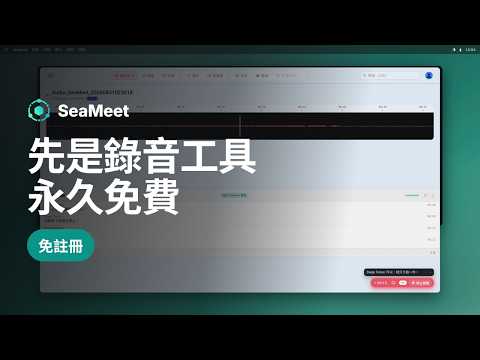
不用機器人入會。錄下任何分頁、視窗、螢幕或語音 — Google Meet、Zoom、Teams、WhatsApp — 即時逐字稿與 AI 摘要。
免費無限錄製 — 而且永遠不會有機器人加入你的通話。 SeaMeet 直接在瀏覽器裡錄下任何會議或通話 App — Google Meet、Zoom、Microsoft Teams,甚至 WhatsApp 通話 — 或任何有聲音的內容。可擷取螢幕、視窗、瀏覽器分頁、麥克風或喇叭聲音,任意組合。錄會議、課程、訪談、Podcast、網路研討會或語音備忘。不需帳號、沒有時間限制、沒有浮水印。 會議機器人會以來賓身分出現在通話中 — 每個人都看得到。SeaMeet 不這樣做:錄製直接在你自己的電腦上進行,沒有任何東西加入會議。 ✅ 永久免費:無限錄製+下載 💎 進階版(免費試用):AI 逐字稿、摘要、雲端同步 主要功能 🎙 每個會議 App 都能錄 — 不用機器人 • 瀏覽器會議 — 直接錄你所在的分頁(Google Meet 內建快速錄製按鈕) • Zoom、Microsoft Teams — 錄應用程式視窗,或用網頁版時錄分頁 • WhatsApp 等通話 App — 錄應用程式視窗+系統聲音 • 其他有聲音的內容 — Podcast、網路研討會、線上課程、語音備忘 🖥 五種來源,任意組合 • 螢幕 — 整個畫面 • 視窗 — 單一應用程式 • 瀏覽器分頁 — 一個網頁 • 麥克風 — 你的聲音 • 喇叭聲音 — 任何從喇叭播出的聲音 沒有時間限制、沒有上限、沒有浮水印。錄製中可暫停、靜音、繼續。 🤖 AI 逐字稿與摘要(免費試用) • 即時逐字稿,邊說邊出現 • AI 摘要:重點主題與決議 • 自動抽出行動項目與負責人 • 完整可搜尋逐字稿,含講者標記 • 每場會議都成為 Meeting Memory 裡的一頁 — 連到你談過的人和主題 💾 下載與儲存 • 免費下載錄製檔 — 不需帳號 • 完整影片存雲端(進階版):網頁上直接看、下載到任何裝置、手機 App 錄音和回放 — 不占你的硬碟 🔒 隱私設計 • 在你的瀏覽器本機錄製 — 沒有機器人、沒有第三方旁聽 • Google PKCE 登入(僅雲端與進階功能需要) • 只在錄製時要求麥克風權限 • 靜態加密與資料列層級安全性 ▶ 觀看 60 秒示範影片:https://youtu.be/VZXAAZtR8nw 使用方式 1. 安裝並把 SeaMeet 釘選到工具列 2. 打開側邊面板 — 錄製不需登入 3. 選擇來源(螢幕、視窗、分頁、麥克風、喇叭) 4. 按下開始 — 隨時可暫停、靜音、停止 5. 免費下載你的錄製檔 6. 試用 AI 逐字稿與摘要 — 免費試用 常見問題 錄製真的免費嗎? 是 — 免費且無限制。想錄多久就錄多久,下載也不需帳號。 哪些功能收費? AI 逐字稿、摘要與雲端同步 — 提供免費試用。錄製本身永遠免費。 可以錄 WhatsApp 或其他通訊軟體通話嗎? 可以 — 在桌面 App 開始通話,選那個視窗當來源,並開啟系統聲音。不用機器人,對方也不會收到通知。 可以錄什麼? 任何有聲音的內容 — 線上會議、通訊軟體通話、線上課程、訪談、Podcast、網路研討會、語音備忘等。 有機器人或浮水印嗎? 都沒有。SeaMeet 直接從你的瀏覽器錄製 — 不會有任何參與者加入通話,錄製檔也沒有浮水印。 錄製檔存在哪裡? 免費下載到你的裝置。雲端同步(seameet.ai)為進階功能。 權限說明 • activeTab / tabs:偵測目前分頁以進行錄製 • tabCapture:擷取分頁/喇叭聲音(首次錄製時要求) • desktopCapture:擷取螢幕/視窗(需要時要求) • offscreen:背景處理音訊 • sidePanel:顯示錄製面板 • identity:雲端與進階功能登入(選用) • storage:儲存你的偏好設定 • meet.google.com:在 Google Meet 加入快速錄製按鈕 SeaMeet 為獨立產品,與上述平台並無隸屬關係;所有產品名稱皆為其擁有者的商標。 SeaMeet — 什麼都能錄。免費、無限、不用機器人。
5 分 (滿分 5 分)7 個評分
詳細資料
隱私權

這位開發者就你的資料做出下列聲明:
- 除經核准的用途外,不會將你的資料販售給第三方
- 不會基於與商品核心功能無關的目的,使用或轉移資料
- 不會為了確認信用度或基於貸款目的,使用或轉移資料
支援
如有疑問或建議,請使用電腦版瀏覽器開啟這個頁面