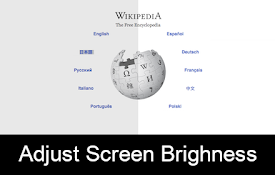
Screen Dimmer - Chromeൽ തെളിച്ചം കുറയ്ക്കുക
13 റേറ്റിംഗുകൾ
)
അവലോകനം
Screen Dimmer - Chromeൽ തെളിച്ചം കുറയ്ക്കുക: തിളക്കമുള്ള സൈറ്റുകൾ മങ്ങിക്കും, ചൂടൻ നിറവും ബ്ലൂ ലൈറ്റ് ഫിൽറ്ററും ചേർക്കും.
🌙 മിഴിവുള്ള വെബ്സൈറ്റുകൾ കാണാൻ എളുപ്പമാക്കുന്ന ഒരു Chrome എക്സ്റ്റൻഷനായ Meet screen dimmer. ഒരു പേജ് വളരെ മൂർച്ചയുള്ളതായി തോന്നുമ്പോൾ, ആഡ്-ഓൺ ബ്രൗസർ ഉള്ളടക്കത്തിന് മുകളിൽ ഒരു മൃദുവായ വിഷ്വൽ ഓവർലേ സ്ഥാപിക്കുന്നു, ഇത് കുറഞ്ഞ ഗ്ലെയറോടെ വായിക്കാനും എഴുതാനും പഠിക്കാനും ഷോപ്പുചെയ്യാനും പ്രവർത്തിക്കാനും നിങ്ങളെ സഹായിക്കുന്നു. 🚀 പെട്ടെന്നുള്ള തുടക്കം 1. Chrome വെബ് സ്റ്റോറിൽ നിന്ന് സ്ക്രീൻ ഡിമ്മർ ഇൻസ്റ്റാൾ ചെയ്യുക. 2. വിലാസ ബാറിന് സമീപം എക്സ്റ്റൻഷൻ പിൻ ചെയ്യുക. 3. സുഖകരമായ ഒരു തണൽ ലെവൽ തിരഞ്ഞെടുക്കുക. 4. ശാന്തമായ പേജ് തെളിച്ചത്തോടെ ബ്രൗസിംഗ് തുടരുക. 5. നിങ്ങളുടെ മുറിയിലെ വെളിച്ചം മാറുമ്പോൾ ഓവർലേ ക്രമീകരിക്കുക. 💡 ഈ എക്സ്റ്റൻഷൻ എന്തിനാണ് ഉപയോഗിക്കുന്നത്? ➤ നീണ്ട സെഷനുകളിൽ ബ്രൗസർ തെളിച്ചം കുറയ്ക്കുക. ➤ രാത്രി വൈകിയുള്ള വായന മൃദുവും സുഖകരവുമാക്കുക. ➤ എല്ലാ സിസ്റ്റം ക്രമീകരണങ്ങളും മാറ്റാതെ തെളിച്ച നിയന്ത്രണം ഉപയോഗിക്കുക. ➤ വേദനാജനകമായ വെളുത്ത നിറം നിലനിർത്തുന്ന വെബ്സൈറ്റുകൾക്കായി ഒരു സ്ക്രീൻ ഡാർക്കനർ ചേർക്കുക. ➤ ടാബുകൾ, ഡോക്സ്, ഡാഷ്ബോർഡുകൾ, ഫോമുകൾ എന്നിവയ്ക്കിടയിൽ നീങ്ങുമ്പോൾ ശ്രദ്ധ കേന്ദ്രീകരിക്കുക. 📌 Chrome സൗകര്യത്തിനായി നിർമ്മിച്ചത് Chrome-ൽ മണിക്കൂറുകൾ ചെലവഴിക്കുന്ന ആളുകൾക്കായി നിർമ്മിച്ചതാണ് ഈ സ്ക്രീൻ ഡിമ്മർ ആപ്പ്. നിങ്ങളുടെ മോണിറ്റർ വളരെ തെളിച്ചമുള്ളതായി തോന്നുമ്പോഴോ, മുറി ഇരുണ്ടതാകുമ്പോഴോ, വെളുത്ത പശ്ചാത്തലം ബ്രൗസിംഗ് അസ്വസ്ഥമാക്കുമ്പോഴോ ഡിസ്പ്ലേ ഡിമ്മർ ക്രോം എക്സ്റ്റൻഷൻ ഉപയോഗിക്കുക. 🖥️ വ്യത്യസ്ത ഉപകരണങ്ങൾക്കായി പ്രായോഗിക മങ്ങൽ ഡെസ്ക്ടോപ്പ് സജ്ജീകരണങ്ങളിൽ കമ്പ്യൂട്ടർ സ്ക്രീൻ ഡിമ്മർ സഹായിക്കുന്നു. ബ്രൗസർ പേജുകൾ നിങ്ങളുടെ മുറിയിലെ ലൈറ്റിംഗിനെക്കാൾ ശക്തമാണെന്ന് തോന്നുമ്പോൾ പിസി സ്ക്രീൻ ഡിമ്മർ ഉപയോഗപ്രദമാണ്. പിസിക്കായുള്ള ഡിസ്പ്ലേ ഡിമ്മറിന് വായന, ട്യൂട്ടോറിയലുകൾ, ഓൺലൈൻ ഫോമുകൾ, വർക്ക് ഡാഷ്ബോർഡുകൾ, ദൈനംദിന ബ്രൗസിംഗ് എന്നിവ പിന്തുണയ്ക്കാൻ കഴിയും. 1️⃣ വിദ്യാർത്ഥികൾക്കായി: സോഫ്റ്റ് നോട്ടുകൾ, ലേഖനങ്ങൾ, ഓൺലൈൻ കോഴ്സുകൾ. 2️⃣ വിദൂര തൊഴിലാളികൾക്ക്: ഡാഷ്ബോർഡുകൾ, ഡോക്സ്, ഇമെയിൽ ടാബുകൾ എന്നിവ ശാന്തമാക്കുക. 3️⃣ രാത്രി ഉപയോക്താക്കൾക്ക്: വെളുത്ത വെബ്സൈറ്റുകളിൽ നിന്നുള്ള തിളക്കം കുറയ്ക്കുക. 4️⃣ ഗവേഷകർക്ക്: നീണ്ട വായനാ സെഷനുകൾ പിന്തുടരാൻ എളുപ്പമായിരിക്കട്ടെ. 5️⃣ കാഷ്വൽ ബ്രൗസിംഗിന്: പേജ് തെളിച്ചം കുറച്ച് അഗ്രസീവ് ആയി തോന്നിപ്പിക്കുക. 🔆 തെളിച്ച ഉപകരണങ്ങൾ ഒരിടത്ത് Chrome പേജുകൾക്കായി ബ്രൈറ്റ്നെസ് ഡിമ്മറായും, ഡിസ്പ്ലേ ഡിമ്മറായും, മോണിറ്റർ ഡിമ്മറായും എക്സ്റ്റൻഷൻ പ്രവർത്തിക്കും. ഉപകരണ നിയന്ത്രണങ്ങൾ വളരെ വിശാലമായി തോന്നുമ്പോൾ, പ്രത്യേകിച്ച് നീണ്ട വർക്ക് സെഷനുകളിലോ വൈകുന്നേര വായനയിലോ, ഡിസ്പ്ലേ ബ്രൈറ്റ്നെസ് നിയന്ത്രണത്തെ ഇത് പിന്തുണയ്ക്കും. ബ്രൗസറിനുള്ളിൽ ഒരു സ്ക്രീൻ ബ്രൈറ്റ്നെസ് കൺട്രോളർ ആഗ്രഹിക്കുന്ന ഉപയോക്താക്കൾക്ക്, വർക്ക്ഫ്ലോ ലളിതമായി തുടരും: തുറക്കുക, ക്രമീകരിക്കുക, തുടരുക. - വൈകുന്നേര ബ്രൗസിംഗിനുള്ള നീല ലൈറ്റ് ഫിൽട്ടർ പിന്തുണ - Chrome-നുള്ള നീല ലൈറ്റ് ഫിൽട്ടർ ആപ്പ് സ്റ്റൈൽ കംഫർട്ട് - നീല ലൈറ്റ് ഫിൽട്ടർ ആപ്പുകൾ ലാളിത്യത്തിന് പ്രചോദനമായി - വൈകിയുള്ള ജോലിക്ക് മങ്ങിയ ലാപ്ടോപ്പ് ഡിസ്പ്ലേ സഹായം - തെളിച്ചമുള്ള ഡിസ്പ്ലേകൾക്കുള്ള മങ്ങിയ മോണിറ്റർ പിന്തുണ 📍 സഹായിക്കുമ്പോൾ ▸ നിങ്ങളുടെ പിസി സ്ക്രീൻ മങ്ങിയെങ്കിലും വെബ്സൈറ്റുകൾ ഇപ്പോഴും പരുക്കനായി തോന്നുകയാണെങ്കിൽ, ബ്രൗസർ-ലെവൽ ക്രമീകരണം ഉപയോഗിക്കുക. ▸ ഓപ്പറേറ്റിംഗ് സിസ്റ്റം മെനുകളിലൂടെ ആഴ്ന്നിറങ്ങാതെ തന്നെ നിങ്ങൾക്ക് ഡിമ്മർ സ്ക്രീൻ ക്രമീകരണങ്ങൾ ആവശ്യമാണ്. ▸ Chrome ഉപയോഗിക്കുമ്പോൾ വിൻഡോസ് 11 കംഫർട്ട് ഡിസ്പ്ലേ ഡിമ്മർ ചെയ്യണമെന്ന് നിങ്ങൾ ആഗ്രഹിക്കുന്നു. ▸ പഴയ സജ്ജീകരണങ്ങൾക്ക് നിങ്ങൾക്ക് സ്ക്രീൻ ഡിമ്മർ വിൻഡോസ് 10 പിന്തുണ ആവശ്യമാണ്. ▸ നിങ്ങൾ ഡിസ്പ്ലേ ഡിമ്മർ ഡൗൺലോഡ് തിരഞ്ഞു, ഒരു ലളിതമായ എക്സ്റ്റൻഷൻ വേണം. 🧠 ദൈനംദിന ഉപയോഗത്തിനായി രൂപകൽപ്പന ചെയ്തിരിക്കുന്നു ഉപകരണത്തിലെ ബ്രൈറ്റ്നെസ് നിയന്ത്രണം ഒരേസമയം നിരവധി കാര്യങ്ങളെ ബാധിക്കുമ്പോൾ സ്ക്രീൻ ഡിമ്മർ ഉപയോഗപ്രദമാണ്. മുഴുവൻ ഡിസ്പ്ലേയും മാറ്റുന്നതിനുപകരം, സാധാരണയായി തിളക്കമുള്ള ഉള്ളടക്കം ദൃശ്യമാകുന്ന ബ്രൗസർ ഏരിയ മൃദുവാക്കാനും മറ്റ് ആപ്പുകൾ സാധാരണ നിലയിലാക്കാനും നിങ്ങൾക്ക് കഴിയും. അധിക സജ്ജീകരണമില്ലാതെ തന്നെ ശാന്തമായ ഒരു വെബ് വർക്ക്സ്പെയ്സ് ആണ് ഫലം. 🌗 ലളിതമായ ഡാർക്ക് മോഡിനേക്കാൾ കൂടുതൽ ഡാർക്ക് മോഡ് എല്ലാ പേജിലും പ്രവർത്തിക്കില്ല. വെബ്സൈറ്റുകൾ, ഡോക്യുമെന്റുകൾ, ഡാഷ്ബോർഡുകൾ, ഫോമുകൾ എന്നിവ ഇരുണ്ട തീമുകൾ അവഗണിക്കുമ്പോഴും സ്ക്രീൻ ഡിമ്മർ എക്സ്റ്റൻഷന് അവയെ മൃദുവാക്കാൻ കഴിയും. ബ്രൈറ്റ്, ഡാർക്ക് ടാബുകൾ താരതമ്യം ചെയ്യുമ്പോൾ ബ്രൗസറിലുടനീളം സുഗമമായ വിഷ്വൽ ബാലൻസ് ആവശ്യമുള്ളപ്പോഴും ഇത് സഹായകരമാണ്. 🔎 തിരയലിന് അനുയോജ്യമായ ഉപയോഗ കേസുകൾ ചില ഉപയോക്താക്കൾ അക്ഷരത്തെറ്റുള്ള സ്ക്രീൻ ഡിമ്മർ എന്ന് തിരയുമ്പോൾ, മറ്റു ചിലർ ഫ്ലക്സ് കമ്പ്യൂട്ടർ സ്ക്രീൻ ഇതരമാർഗങ്ങൾ, ഡിമ്മിംഗ് സ്ക്രീൻ ടൂളുകൾ, സ്ക്രീൻ തെളിച്ചം കുറയ്ക്കുന്ന ഒരു ആപ്പ് അല്ലെങ്കിൽ മോണിറ്റർ സ്ക്രീൻ ഡിമ്മർ ഓപ്ഷനുകൾ എന്നിവ തിരയുന്നു. ഈ ക്രോം ടൂൾ പേജ്-ലെവൽ സുഖസൗകര്യങ്ങളിൽ ശ്രദ്ധ കേന്ദ്രീകരിക്കുന്നതിനാൽ ഇത് വേഗത്തിലും പ്രായോഗികമായും മനസ്സിലാക്കാൻ എളുപ്പത്തിലും തുടരുന്നു. 📚 ദൈർഘ്യമേറിയ സെഷനുകൾക്ക് നല്ലതാണ് ഗൈഡുകൾ വായിക്കുമ്പോഴും, ഇമെയിൽ പരിശോധിക്കുമ്പോഴും, ഫോമുകൾ പൂരിപ്പിക്കുമ്പോഴും, പാഠങ്ങൾ കാണുമ്പോഴും, ഉൽപ്പന്നങ്ങൾ താരതമ്യം ചെയ്യുമ്പോഴും, റിപ്പോർട്ടുകൾ എഴുതുമ്പോഴും ഈ എക്സ്റ്റൻഷൻ ഉപയോഗിക്കുക. മുഴുവൻ മോണിറ്ററും ക്രമീകരിക്കാൻ നിങ്ങൾ ആഗ്രഹിക്കാത്തപ്പോൾ ദൃശ്യ സമ്മർദ്ദം കുറയ്ക്കാൻ ഇത് സഹായിക്കുന്നു. ജോലി കോളുകൾ, പങ്കിട്ട ഓഫീസുകൾ, വൈകിയുള്ള പഠനം, ബ്രൗസറിന് മാത്രം മൃദുവായ രൂപം ആവശ്യമുള്ള ഏത് സാഹചര്യത്തിലും ഇത് പ്രധാനമാണ്. 🧩 വ്യത്യസ്ത ദിനചര്യകൾക്ക് അനുയോജ്യമായത് പകൽ സമയത്ത്, വായനയ്ക്കും അഡ്മിൻ ജോലികൾക്കുമായി നിങ്ങൾക്ക് ഒരു നേരിയ ഓവർലേ സൂക്ഷിക്കാം. വൈകുന്നേരം, ലേഖനങ്ങൾ, ഡോക്യുമെന്റേഷൻ, ട്യൂട്ടോറിയലുകൾ, നീണ്ട ഫോമുകൾ എന്നിവയ്ക്കായി ഒരു ആഴത്തിലുള്ള ഷേഡ് തിരഞ്ഞെടുക്കുക. നിയന്ത്രണങ്ങൾ ലളിതമായി തുടരുന്നു, അതിനാൽ ഒരു തിളക്കമുള്ള ടാബ് സഹിക്കാവുന്നതാക്കാൻ നിങ്ങളുടെ മുഴുവൻ സജ്ജീകരണവും പുനർനിർമ്മിക്കേണ്ടതില്ല. 📌 പതിവായി ചോദിക്കുന്ന ചോദ്യങ്ങൾ ❓ സ്ക്രീൻ ഡിമ്മർ എന്താണ് ചെയ്യുന്നത്? 💡 ഇത് Chrome പേജുകളിൽ ഒരു മങ്ങിയ പാളി ചേർക്കുന്നതിനാൽ തിളക്കമുള്ള വെബ്സൈറ്റുകൾ മൃദുവും കാണാൻ എളുപ്പവുമാണെന്ന് തോന്നുന്നു. ❓ ഇത് മോണിറ്ററിന്റെ തെളിച്ചം മാറ്റുന്നതിന് തുല്യമാണോ? 💡 ഇല്ല. ഉപകരണ ക്രമീകരണങ്ങൾ പ്രത്യേകം സൂക്ഷിക്കുമ്പോൾ ബ്രൗസർ ഉള്ളടക്കം ക്രമീകരിക്കാൻ ഇത് സഹായിക്കുന്നു. ❓ രാത്രിയിൽ ഇത് സഹായിക്കുമോ? 💡 അതെ. വൈകുന്നേരത്തെ ജോലി, പഠനം അല്ലെങ്കിൽ ബ്രൗസിംഗ് സമയത്ത് പേജ് തെളിച്ചം കുറയ്ക്കാൻ ഇതിന് കഴിയും. 🎯 സ്ക്രീൻ ഡിമ്മർ Chrome ഉപയോക്താക്കൾക്ക് ബ്രൗസറിനുള്ളിലെ പേജ് തെളിച്ചം നിയന്ത്രിക്കുന്നതിനുള്ള ഒരു വൃത്തിയുള്ള മാർഗം നൽകുന്നു. തിളക്കമുള്ള വെബ്സൈറ്റുകൾക്ക് അസ്വസ്ഥത അനുഭവപ്പെടുമ്പോൾ ഇത് ഇൻസ്റ്റാൾ ചെയ്യുക, നിങ്ങളുടെ ഷേഡ് ലെവൽ തിരഞ്ഞെടുക്കുക, നിങ്ങളുടെ കണ്ണുകൾക്ക് ദൈനംദിന ബ്രൗസിംഗ് എളുപ്പമാക്കുക.
വിശദാംശങ്ങൾ
- പതിപ്പ്18
- അപ്ഡേറ്റ് ചെയ്തു2026 ഒക്ടോബർ 7
- നൽകുന്നത്smartai.studio.dev
- വലുപ്പം264KiB
- ഭാഷകൾ52 ഭാഷകൾ
- ഡെവലപ്പർ
ഇമെയിൽ
smartai.studio.dev@gmail.com - വ്യാപാരേതര പ്രവർത്തനം നടത്തുന്നവർട്രേഡർ ആണെന്ന് ഈ ഡെവലപ്പർ സ്വയം വെളിപ്പെടുത്തിയിട്ടില്ല. യൂറോപ്യൻ യൂണിയനിലെ ഉപഭോക്താക്കളുടെ കാര്യത്തിൽ, നിങ്ങളും ഈ ഡെവലപ്പറും തമ്മിലുള്ള കരാറുകൾക്ക് ഉപഭോക്തൃ അവകാശങ്ങൾ ബാധകമാകില്ലെന്ന കാര്യം ശ്രദ്ധിക്കുക.
സ്വകാര്യത

നിങ്ങളുടെ ഡാറ്റയുമായി ബന്ധപ്പെട്ട് ഇനിപ്പറയുന്ന കാര്യങ്ങൾ ഈ ഡെവലപ്പർ പ്രസ്താവിക്കുന്നു
- അംഗീകൃത ഉപയോഗ സാഹചര്യങ്ങളിൽ ഉൾപ്പെടാത്ത ഉപയോഗങ്ങൾക്കായി മൂന്നാം കക്ഷികൾക്ക് വിൽക്കില്ല
- ഇനത്തിന്റെ പ്രധാന പ്രവർത്തനവുമായി ബന്ധമില്ലാത്ത ആവശ്യങ്ങൾക്ക് ഉപയോഗിക്കുകയോ കൈമാറുകയോ ചെയ്യില്ല
- ക്രെഡിറ്റ് യോഗ്യത നിർണ്ണയിക്കുന്നതിനോ വായ്പാ ആവശ്യങ്ങൾക്കോ ഉപയോക്തൃ ഡാറ്റ ഉപയോഗിക്കുകയോ കൈമാറുകയോ ചെയ്യില്ല