ઓવરવ્યૂ
Screen Dimmer - Chromeમાં ચમક ઘટાડો: તેજસ્વી સાઇટ્સ ધીમી કરે છે, ગરમ ટિન્ટ અને બ્લુ લાઇટ ફિલ્ટર આપે છે.
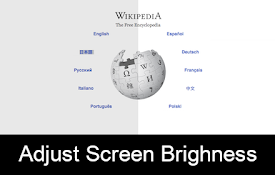
🌙 Meet સ્ક્રીન ડિમર, એક Chrome એક્સટેન્શન જે તેજસ્વી વેબસાઇટ્સને જોવાનું સરળ બનાવે છે. જ્યારે કોઈ પૃષ્ઠ ખૂબ જ તીક્ષ્ણ લાગે છે, ત્યારે એડ-ઓન બ્રાઉઝર સામગ્રી પર સોફ્ટ વિઝ્યુઅલ ઓવરલે મૂકે છે, જે તમને ઓછા ઝગઝગાટ સાથે વાંચવા, લખવા, અભ્યાસ કરવા, ખરીદી કરવા અને કામ કરવામાં મદદ કરે છે. 🚀 ઝડપી શરૂઆત 1. Chrome વેબ સ્ટોરમાંથી સ્ક્રીન ડિમર ઇન્સ્ટોલ કરો. 2. એડ્રેસ બારની નજીક એક્સટેન્શનને પિન કરો. 3. આરામદાયક શેડ લેવલ પસંદ કરો. ૪. પેજની તેજ શાંત રાખીને બ્રાઉઝ કરતા રહો. 5. જ્યારે તમારા રૂમની લાઈટ બદલાય ત્યારે ઓવરલેને સમાયોજિત કરો. 💡 આ એક્સટેન્શનનો ઉપયોગ શા માટે કરવો ➤ લાંબા સત્રો દરમિયાન કઠોર બ્રાઉઝર બ્રાઇટનેસ ઘટાડો. ➤ મોડી રાત્રે વાંચનને નરમ અને વધુ આરામદાયક બનાવો. ➤ દરેક સિસ્ટમ સેટિંગ બદલ્યા વિના બ્રાઇટનેસ કંટ્રોલનો ઉપયોગ કરો. ➤ જે વેબસાઇટ્સ ખૂબ જ સફેદ રહે છે તેમના માટે સ્ક્રીન ડાર્કનર ઉમેરો. ➤ ટેબ, દસ્તાવેજો, ડેશબોર્ડ અને ફોર્મ વચ્ચે ફરતી વખતે ધ્યાન કેન્દ્રિત રાખો. 📌 Chrome આરામ માટે બનાવેલ આ સ્ક્રીન ડિમર એપ એવા લોકો માટે બનાવવામાં આવી છે જેઓ ક્રોમમાં કલાકો વિતાવે છે. જ્યારે તમારું મોનિટર ખૂબ તેજસ્વી લાગે, તમારો ઓરડો અંધારું હોય, અથવા સફેદ પૃષ્ઠભૂમિ બ્રાઉઝિંગને અસ્વસ્થ બનાવે ત્યારે ડિસ્પ્લે ડિમર ક્રોમ એક્સટેન્શનનો ઉપયોગ કરો. 🖥️ વિવિધ ઉપકરણો માટે વ્યવહારુ ડિમિંગ ડેસ્કટોપ સેટઅપમાં કમ્પ્યુટર સ્ક્રીન ડિમર મદદ કરે છે. જ્યારે બ્રાઉઝર પેજ તમારા રૂમની લાઇટિંગ કરતાં વધુ મજબૂત લાગે છે ત્યારે પીસી સ્ક્રીન ડિમર ઉપયોગી છે. પીસી માટે ડિસ્પ્લે ડિમર વાંચન, ટ્યુટોરિયલ્સ, ઓનલાઈન ફોર્મ્સ, વર્ક ડેશબોર્ડ્સ અને રોજિંદા બ્રાઉઝિંગને સપોર્ટ કરી શકે છે. 1️⃣ વિદ્યાર્થીઓ માટે: નોંધો, લેખો અને ઓનલાઈન અભ્યાસક્રમોને નરમ બનાવો. 2️⃣ દૂરસ્થ કામદારો માટે: ડેશબોર્ડ, દસ્તાવેજો અને ઇમેઇલ ટેબને વધુ શાંત બનાવો. ૩️⃣ રાત્રિ વપરાશકર્તાઓ માટે: સફેદ વેબસાઇટ્સનો ગ્લો ઓછો કરો. 4️⃣ સંશોધકો માટે: લાંબા વાંચન સત્રોને અનુસરવાનું સરળ બનાવો. 5️⃣ કેઝ્યુઅલ બ્રાઉઝિંગ માટે: પેજની બ્રાઇટનેસ ઓછી આક્રમક બનાવો. 🔆 એક જ જગ્યાએ બ્રાઇટનેસ ટૂલ્સ આ એક્સટેન્શન ક્રોમ પેજ માટે બ્રાઇટનેસ ડિમર, ડિસ્પ્લે ડિમર અને મોનિટર ડિમર તરીકે કામ કરી શકે છે. જ્યારે ડિવાઇસ કંટ્રોલ ખૂબ વ્યાપક લાગે છે, ખાસ કરીને લાંબા કાર્ય સત્રો અથવા સાંજના વાંચન દરમિયાન, ત્યારે તે ડિસ્પ્લે બ્રાઇટનેસ કંટ્રોલને સપોર્ટ કરી શકે છે. બ્રાઉઝરની અંદર સ્ક્રીન બ્રાઇટનેસ કંટ્રોલર ઇચ્છતા વપરાશકર્તાઓ માટે, વર્કફ્લો સરળ રહે છે: ખોલો, ગોઠવો, ચાલુ રાખો. - સાંજે બ્રાઉઝિંગ માટે બ્લુ લાઇટ ફિલ્ટર સપોર્ટ - ક્રોમ માટે બ્લુ લાઇટ ફિલ્ટર એપ્લિકેશન શૈલી આરામ - વાદળી પ્રકાશ ફિલ્ટર એપ્લિકેશનો સરળતા પ્રેરિત કરે છે - મોડા કામ માટે ઝાંખું લેપટોપ ડિસ્પ્લે મદદ - તેજસ્વી ડિસ્પ્લે માટે ડિમ મોનિટર સપોર્ટ 📍 જ્યારે તે મદદ કરે છે ▸ જો તમારા પીસીની સ્ક્રીન ઝાંખી થઈ ગઈ હોય પણ વેબસાઇટ્સ હજુ પણ કઠોર લાગે, તો બ્રાઉઝર-લેવલ એડજસ્ટમેન્ટનો ઉપયોગ કરો. ▸ ઓપરેટિંગ સિસ્ટમ મેનુઓ શોધ્યા વિના તમારે ઝાંખી સ્ક્રીન સેટિંગ્સની જરૂર છે. ▸ તમે ક્રોમનો ઉપયોગ કરતી વખતે ડિસ્પ્લે ડિમર વિન્ડોઝ 11 ને આરામદાયક બનાવવા માંગો છો. ▸ જૂના સેટઅપ માટે તમારે સ્ક્રીન ડિમર વિન્ડોઝ 10 સપોર્ટની જરૂર છે. ▸ તમે ડિસ્પ્લે ડિમર ડાઉનલોડ શોધ્યું છે અને એક સરળ એક્સટેન્શન ઇચ્છો છો. 🧠 રોજિંદા ઉપયોગ માટે રચાયેલ જ્યારે ઉપકરણ પર બ્રાઇટનેસ કંટ્રોલ એકસાથે ઘણી બધી વસ્તુઓને અસર કરે છે ત્યારે સ્ક્રીન ડિમર ઉપયોગી છે. આખા ડિસ્પ્લેને બદલવાને બદલે, તમે બ્રાઉઝર એરિયાને નરમ કરી શકો છો જ્યાં સામાન્ય રીતે તેજસ્વી સામગ્રી દેખાય છે અને અન્ય એપ્લિકેશનોને સામાન્ય દેખાતી રાખી શકો છો. પરિણામ એ વધારાના સેટઅપ વિના શાંત વેબ વર્કસ્પેસ છે. 🌗 સરળ ડાર્ક મોડ કરતાં વધુ ડાર્ક મોડ દરેક પેજ પર કામ કરતું નથી. સ્ક્રીન ડિમર એક્સટેન્શન વેબસાઇટ્સ, દસ્તાવેજો, ડેશબોર્ડ્સ અને ફોર્મ્સને નરમ બનાવી શકે છે, ભલે તેઓ ડાર્ક થીમ્સને અવગણે. જ્યારે તમે બ્રાઇટ અને ડાર્ક ટેબ્સની તુલના કરો છો અને બ્રાઉઝરમાં સરળ વિઝ્યુઅલ બેલેન્સની જરૂર હોય ત્યારે પણ તે મદદરૂપ થાય છે. 🔎 શોધ-મૈત્રીપૂર્ણ ઉપયોગના કિસ્સાઓ કેટલાક વપરાશકર્તાઓ ટાઇપોમાં ભૂલ સાથે સ્ક્રીન ડિમર શોધે છે, અન્ય લોકો ફ્લક્સ કમ્પ્યુટર સ્ક્રીન વિકલ્પો, ડિમિંગ સ્ક્રીન ટૂલ્સ, સ્ક્રીનની તેજ ઓછી કરતી એપ્લિકેશન અથવા મોનિટર સ્ક્રીન ડિમર વિકલ્પો શોધે છે. આ ક્રોમ ટૂલ પૃષ્ઠ-સ્તરના આરામ પર ધ્યાન કેન્દ્રિત કરે છે, તેથી તે ઝડપી, વ્યવહારુ અને સમજવામાં સરળ રહે છે. 📚 લાંબા સત્રો માટે સારું માર્ગદર્શિકાઓ વાંચતી વખતે, ઇમેઇલ તપાસતી વખતે, ફોર્મ ભરતી વખતે, પાઠ જોતી વખતે, ઉત્પાદનોની તુલના કરતી વખતે અથવા રિપોર્ટ લખતી વખતે એક્સટેન્શનનો ઉપયોગ કરો. જ્યારે તમે આખા મોનિટરને સમાયોજિત કરવા માંગતા ન હોવ ત્યારે તે દ્રશ્ય દબાણ ઓછું રાખવામાં મદદ કરે છે. કાર્ય કૉલ્સ, શેર કરેલી ઑફિસો, મોડા અભ્યાસ અને કોઈપણ પરિસ્થિતિ દરમિયાન જ્યાં ફક્ત બ્રાઉઝરને નરમ દેખાવની જરૂર હોય ત્યારે તે મહત્વનું છે. 🧩 વિવિધ દિનચર્યાઓ માટે લવચીક દિવસ દરમિયાન, તમે વાંચન અને એડમિન કાર્ય માટે હળવો ઓવરલે રાખી શકો છો. સાંજે, લેખો, દસ્તાવેજીકરણ, ટ્યુટોરિયલ્સ અને લાંબા ફોર્મ્સ માટે ઊંડા શેડ પસંદ કરો. નિયંત્રણો સરળ રહે છે, તેથી તમારે ફક્ત એક તેજસ્વી ટેબને સહન કરવા માટે તમારા સમગ્ર સેટઅપને ફરીથી બનાવવાની જરૂર નથી. 📌 વારંવાર પૂછાતા પ્રશ્નો ❓ સ્ક્રીન ડિમર શું કરે છે? 💡 તે ક્રોમ પેજ પર ઝાંખું પડ ઉમેરે છે જેથી તેજસ્વી વેબસાઇટ્સ નરમ અને જોવામાં સરળ લાગે. ❓ શું આ મોનિટરની બ્રાઇટનેસ બદલવા જેવું જ છે? 💡 ના. તે ઉપકરણ સેટિંગ્સને અલગ રાખીને બ્રાઉઝર સામગ્રીને સમાયોજિત કરવામાં મદદ કરે છે. ❓ શું તે રાત્રે મદદ કરી શકે છે? 💡 હા. તે સાંજે કામ કરતી વખતે, અભ્યાસ કરતી વખતે અથવા બ્રાઉઝ કરતી વખતે પૃષ્ઠની તીવ્ર તેજસ્વીતા ઘટાડી શકે છે. 🎯 સ્ક્રીન ડિમર ક્રોમ વપરાશકર્તાઓને બ્રાઉઝરમાં પૃષ્ઠની તેજને નિયંત્રિત કરવાની એક સ્વચ્છ રીત આપે છે. જ્યારે તેજસ્વી વેબસાઇટ્સ અસ્વસ્થતા અનુભવે ત્યારે તેને ઇન્સ્ટોલ કરો, તમારા શેડ લેવલ પસંદ કરો અને તમારી આંખો પર દૈનિક બ્રાઉઝિંગને સરળ બનાવો.
વિગતો
- વર્ઝન18
- અપડેટ કરાયાની તારીખ7 ઑક્ટોબર, 2026
- ઑફરકર્તાsmartai.studio.dev
- કદ264KiB
- ભાષાઓ52 ભાષા
- વિકાસકર્તા
ઇમેઇલ
smartai.studio.dev@gmail.com - ડેવલપર વેપારી નથીઆ ડેવલપરે પોતાને વેપારી તરીકે ઓળખાવ્યા નથી. યુરોપિયન યુનિયનના ગ્રાહકો કૃપા કરીને એ વાતની નોંધ લે કે તમારા અને આ ડેવલપર વચ્ચે થયેલા કરારો પર ઉપભોક્તાના અધિકારોની શરતો લાગુ થશે નહીં.
પ્રાઇવસી

આ ડેવલપર જાહેર કરે છે કે તમારો ડેટા
- વપરાશની મંજૂરી હોય તેવા કિસ્સા સિવાય ત્રીજા પક્ષોને ડેટા વેચવામાં આવતો નથી
- આઇટમની મુખ્ય સુવિધા સાથે અસંબંધિત હોય તેવા હેતુઓ માટે ઉપયોગમાં લેવામાં આવતો નથી કે ટ્રાન્સફર કરવામાં આવતો નથી
- નાણાં ધીરવાની યોગ્યતા નક્કી કરવા અથવા નાણાં ધીરવાના હેતુસર વાપરવામાં કે ટ્રાન્સફર કરવામાં આવતો નથી