సారాంశం
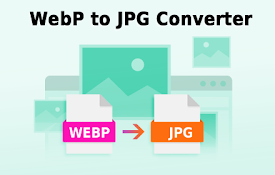
WebP ను JPG గా మార్చు, లేదా ఏ చిత్రాన్నైనా PNG, AVIF, PDF గా సేవ్ చేయి. ఫోల్డర్, ఫైల్ పేరు మీ ఎంపిక. చిత్రం పరికరంలోనే ఉంటుంది.
WebP ను JPG గా మార్చండి, వెబ్లోని ఏ చిత్రాన్నైనా మీకు నిజంగా కావలసిన ఫార్మాట్లో సేవ్ చేయండి - JPG, PNG, WebP, AVIF లేదా PDF - నేరుగా రైట్-క్లిక్ మెనూ నుండే. ఇక స్క్రీన్షాట్లు అవసరం లేదు, "ఈ సైట్ నాకు WebP మాత్రమే ఇస్తుంది" అనే బాధ కూడా అవసరం లేదు. ఇది Yuke LLC మొదటి నుంచి రూపొందించిన ప్రత్యేక ఎక్స్టెన్షన్. మార్చి 2026లో తొలగించబడిన అసలు Save Image As Typeతో దీనికి ఎలాంటి సంబంధం లేదు. ఇది ఎలా పని చేస్తుంది ఏ చిత్రంపైనైనా రైట్-క్లిక్ చేయండి, మీ ఫార్మాట్ ఎంచుకోండి, అంతే. చిత్రం మీ పరికరంలోనే మార్చబడి సేవ్ అవుతుంది. ఫైల్ను ఇప్పటికే డౌన్లోడ్ చేశారా? టూల్బార్ పాపప్ నుండి కన్వర్టర్ పేజీని తెరిచి, ఫైళ్లను నేరుగా దానిపైకి లాగండి - కుడి-క్లిక్ చేయడానికి ఏ వెబ్ పేజీ అవసరం లేదు. మీ డౌన్లోడ్ల ఫోల్డర్లో ఇప్పటికే పడి ఉన్న ఆ .webp ఫైల్, ఒక్క లాగుడు దూరంలోనే .jpg అవుతుంది. అతికించడం కూడా పని చేస్తుంది: Ctrl+V లేదా Cmd+V నొక్కండి, ఎన్నడూ ఫైలే కాని స్క్రీన్షాట్ ఫైలుగా మారుతుంది. ఒక ఫైల్ను వదలండి లేదా ఒకేసారి ఒక ఫోల్డర్ మొత్తాన్ని; అనేక ఫైళ్లు ఒకే ZIP గా తిరిగి వస్తాయి. ఏదీ అప్లోడ్ కాదు: మార్పిడి మీ పరికరంలోనే జరుగుతుంది, వెబ్ పేజీలో జరిగినట్టే, ఇందులో ఏ సర్వరూ పాల్గొనదు. నిజమైన మార్పిడి, పేరు మార్చిన ఫైల్ కాదు చిత్రాన్ని మీ బ్రౌజర్ సొంత గ్రాఫిక్స్ ఇంజిన్ నిజంగా మళ్లీ ఎన్కోడ్ చేస్తుంది - దానికి కొత్త ఫైల్ ఎక్స్టెన్షన్ తగిలించడం మాత్రమే కాదు. JPEG గా సేవ్ చేసిన ఫైల్ లోపల కూడా నిజమైన JPEG అవుతుంది, అందుకే అది Photoshop, Office, Preview తో పాటు మీరు తెరిచే ప్రతిచోటా సక్రమంగా తెరుచుకుంటుంది. సేవ్ చేస్తూనే మార్చండి - WebP నుండి JPG కు - చాలామంది దీన్ని ఇన్స్టాల్ చేసుకోవడానికి ఇదే ప్రధాన కారణం - AVIF నుండి JPG లేదా PNG కు - PNG నుండి JPG కు, పారదర్శకతను శుభ్రమైన తెల్లని నేపథ్యంపై కలిపి - GIF, BMP లను మీ మిగతా సాఫ్ట్వేర్ నిజంగా తెరవగలిగే దానిగా - SVG ను నిజమైన పిక్సెల్ చిత్రంగా మార్చి - చిన్న ఫైల్ల కోసం దేన్నైనా WebP లేదా AVIF కు సాధారణ చిత్రాలు, CSS నేపథ్య చిత్రాలు మరియు వీడియో పోస్టర్లపై పని చేస్తుంది. లేదా అసలు ఫైల్నే తీసుకోండి, ముట్టుకోకుండా "అసలు ఫైల్ను భద్రపరచు" అనేది పేజీ పంపిన బైట్లనే రాస్తుంది, ఎలాంటి మార్పిడీ లేకుండా: కదిలే GIF కదులుతూనే ఉంటుంది, SVG వెక్టర్గానే ఉంటుంది, HEIC అనేది HEIC గానే ఉంటుంది. సమూహ భద్రపరచడం ఒక కదిలే చిత్రాన్ని ఎదుర్కొన్నప్పుడు, డిఫాల్ట్గా రెండింటినీ రాస్తుంది - మీరు అడిగిన ఫార్మాట్ను, ముట్టుకోని అసలు ఫైల్ను - అసలుది మాత్రమే ఉంచమని, లేదా అయినా మార్చమని దానికి చెప్పవచ్చు. చిత్రాలను మాత్రమే కాదు, పేజీనే భద్రపరచండి పేజీ నేపథ్యంపై కుడి-క్లిక్ చేసి, కనిపిస్తున్న భాగాన్ని, మీరే లాగి ఎంచుకున్న భాగాన్ని, లేదా పైనుండి కిందికి స్క్రోల్ చేసి అతికించిన మొత్తం పేజీని భద్రపరచండి. ఆ తర్వాత ఆ చిత్రం, భద్రపరచిన చిత్రం వెళ్లే అదే దారిలోనే వెళుతుంది: మీ ఫార్మాట్, మీ నాణ్యత, మీ ఫైల్ పేరు, మీ ఫోల్డర్. పొడవైన పేజీని అంతులేని ఒక్క పేజీగా మార్చే బదులు అనేక PDF పేజీలుగా విభజించవచ్చు. మొత్తం పేజీని బంధించడం మొదలయ్యే ముందు, మూడు సెకన్ల సూచన ఏం జరగబోతోందో చెబుతుంది, ఎందుకంటే పేజీ దానంతట అదే స్క్రోల్ కావడం మొదలుపెడుతుంది, బంధించే మధ్యలో స్క్రోల్బార్ను పట్టుకోవడమే ఫలితాన్ని పాడు చేసేది. నిజంగా ఎక్కడ కావాలో అక్కడే భద్రపరచండి ఒకసారి ఫోల్డర్ను ఎంచుకోండి, ఆ తర్వాత ప్రతి భద్రపరచడం అక్కడే వచ్చి పడుతుంది - డైలాగ్ లేదు, డౌన్లోడ్లలో మళ్లీ తవ్వడమూ లేదు. మీ బ్రౌజర్ పొడిగింపునకు ఆ ఒక్క ఫోల్డర్ సూచనను మాత్రమే అందిస్తుంది, మరేదీ కాదు: అది చదవగలిగే మార్గం కాదు, లోపల ఏముందో చెప్పే జాబితా కాదు, దాని బయట దేనికీ ప్రవేశం ఇవ్వదు. బ్రౌజర్లు మళ్లీ ప్రారంభమైనప్పుడు దాని వెనుక ఉన్న అనుమతిని కావాలనే వెనక్కి తీసుకుంటాయి, అందుకే పొడిగింపు దాన్ని పునరుద్ధరించడానికి ఒక క్లిక్ అడుగుతుంది, అప్పటివరకు డౌన్లోడ్లలో భద్రపరుస్తుంది. డైలాగే ఇష్టమా? దాన్ని ఆన్లోనే ఉంచండి, మీరు చివరిసారి భద్రపరచిన చోటే తెరుచుకుంటుంది. రెండూ వద్దా? ఫైల్ ఎంపికదారుని ఆపేయండి, చిత్రాలు ఒక్క ప్రశ్న కూడా లేకుండా నేరుగా మీ డౌన్లోడ్ల ఫోల్డర్కు వెళ్తాయి. ఒకే క్లిక్తో సేవ్ సెట్టింగ్లలో డిఫాల్ట్ ఫార్మాట్ను నిర్ణయించండి, అప్పుడు మీ కుడి-క్లిక్ మెనూ పైస్థాయిలో "చిత్రాన్ని JPG గా భద్రపరచు" అనే ఒకే ఒక్క అంశం కనిపిస్తుంది. తెరవాల్సిన ఉప-మెనూ లేదు, వేచి ఉండటమూ లేదు - ఒక్క క్లిక్తో భద్రమైంది. బ్రౌజర్ షార్ట్కట్ సెట్టింగ్లలో కీబోర్డ్ షార్ట్కట్ కేటాయిస్తే మెనూను పూర్తిగా దాటవేయవచ్చు: ఒక్క కీ నొక్కితే పేజీలోని అతిపెద్ద చిత్రం మీ డిఫాల్ట్ ఫార్మాట్లో భద్రమవుతుంది, మౌస్ను ముట్టుకోకుండానే. మీ ఫైల్ పేర్లు అలాగే ఉంటాయి ఇది "sunset-photo.jpg" పేరుతో భద్రపరుస్తుంది, "download.png" పేరుతో కాదు. పదేపదే భద్రపరిచినప్పుడు ఒకదానిపై మరొకటి రాయకుండా ఉండేందుకు ఐచ్ఛిక టైమ్స్టాంప్ జోడించండి, లేదా అసలు పేరు, సైట్, తేదీ, ఒక కౌంటర్, అలాగే చిత్రం సొంత alt పాఠం లేదా శీర్షిక కోసం ఉన్న ప్లేస్హోల్డర్ల నుండి మీ సొంత ఫైల్ పేరును తయారు చేసుకోండి - "img_0042" అనే ఫైల్ పేరున్న ఫోటోకు, పేజీ దగ్గర ఉన్న అత్యంత అర్థవంతమైన పదాలు తరచుగా అవే. PDF గా సేవ్ చేయండి ఏ చిత్రాన్నైనా సరిగ్గా చిత్రం పరిమాణంలోనే ఒకే పేజీ PDF గా మార్చండి - బలవంతపు Letter పేజీ లేదు, చుట్టూ తెల్లని మార్జిన్ లేదు - లేదా మీకు కావాలంటే ముద్రించదగిన A4 పేజీకి సరిపోయేలా అమర్చండి. చాలా JPEG ఫైల్లు ఏ మార్పూ లేకుండా, మళ్లీ కంప్రెస్ కాకుండా అలాగే PDF లో చేర్చబడతాయి, కాబట్టి PDF పిక్సెల్కు పిక్సెల్ అసలు చిత్రమే అవుతుంది (మెటాడేటా మినహా - కింద చూడండి). సాధారణంగా అందరూ చేసేది PDF లోకి వెళ్లే దారిలో చిత్రాన్ని మళ్లీ బ్రౌజర్ ఎన్కోడర్ గుండా పంపడం, దాంతో అది మళ్లీ కంప్రెస్ అయి ఊరికే నాణ్యత కోల్పోతుంది. తిప్పిన, ప్రోగ్రెసివ్ మరియు CMYK JPEG ఫైల్లు ముందుగా మార్చబడతాయి, JPEG కానివి కూడా - మీరు ఎంచుకున్న నాణ్యతలో. నాణ్యత మీ చేతిలో JPG, WebP మరియు AVIF కు వేర్వేరు నాణ్యత స్లయిడర్లు, తద్వారా ఫైల్ పరిమాణానికీ, స్పష్టమైన టెక్స్ట్ మరియు అంచులకూ మధ్య రాజీని మీరే నిర్ణయిస్తారు. పెద్ద చిత్రాలను సేవ్ చేస్తూనే చిన్నవి చేయండి గరిష్ఠ వెడల్పు, ఎత్తులను నిర్ణయించండి, అప్పుడు మరీ పెద్ద చిత్రాలు భద్రపరిచేటప్పుడు చిన్నవి చేయబడతాయి. డిఫాల్ట్గా ఆఫ్లో ఉంటుంది, చిత్రాలు ఎప్పుడూ పెద్దవి చేయబడవు - చిన్న చిత్రం ఉన్నట్టే ఉంటుంది. ఒక చిత్రాన్ని చూస్తూ పరిమాణాన్ని ఎంచుకుంటే, ఆ భద్రపరచడానికి అది ఆ గరిష్ఠ పరిమితి స్థానాన్ని తీసుకుంటుంది. బ్యాచ్ సేవ్ టూల్బార్ పాపప్ను తెరిచి, పేజీలోని అన్ని చిత్రాలను ఒకేసారి, మీరు ఎంచుకున్న ఫార్మాట్లో, ఒకే ZIP లో ప్యాక్ చేసి తీసుకోండి. ముందుగా జాబితాను ఫార్మాట్ లేదా పరిమాణం ప్రకారం వడపోయండి, అప్పుడు "ఈ పేజీలోని అన్ని WebP లను JPG గా" అనేది రెండు క్లిక్లే. పని జరుగుతున్నప్పుడు టూల్బార్ బ్యాడ్జ్ వెనక్కి లెక్కిస్తుంది, కాబట్టి పాపప్ మూసేసి వేరే పని చూసుకోవచ్చు. గరిష్ఠ పరిమితి లేదు, చెల్లింపు గోడా లేదు. క్లిప్బోర్డ్కు కాపీ చేయండి ఏ చిత్రాన్నైనా PNG గా నేరుగా మీ క్లిప్బోర్డ్కు కాపీ చేసి, చాట్లు, డాక్యుమెంట్లు మరియు రిమోట్ డెస్క్టాప్ సెషన్లలో పేస్ట్ చేయండి. క్లిప్బోర్డ్ యాక్సెస్ ఉపయోగించేది కేవలం దీనికే. కావాలంటే, హోవర్ చేసినప్పుడు భద్రపరచే బటన్లు మెనూ తెరవకుండానే భద్రపరచడానికి లేదా కాపీ చేయడానికి చిత్రంపై గీసే ఐచ్ఛిక బటన్లు. డిఫాల్ట్గా ఆఫ్లో ఉంటాయి, ఆన్లో ఉన్నప్పుడు మీరు పేర్కొన్న సైట్లలో, లేదా మీరు ఎంచుకున్న పరిమాణం కంటే చిన్న చిత్రాలపై వాటిని ఆపవచ్చు, తద్వారా అవి ఎప్పుడూ సైట్ సొంత నియంత్రణలపై పడవు. సేవ్ చేసేటప్పుడు మెటాడేటా తొలగించబడుతుంది సేవ్ చేసేటప్పుడు EXIF మెటాడేటా తొలగించబడుతుంది - GPS కోఆర్డినేట్లు, కెమెరా సీరియల్ నంబర్లతో సహా - తద్వారా ఫోటో ఎక్కడ తీశారో మీకు తెలియకుండానే బయటికి వెళ్లదు. మొదటి నుంచీ గోప్యతకే ప్రాధాన్యం - మార్పిడి అంతా మీ బ్రౌజర్లోనే స్థానికంగా జరుగుతుంది. చిత్రాలు ఎప్పుడూ మీ పరికరాన్ని వదిలి వెళ్లవు, వాటిని అప్లోడ్ చేయడానికి మార్పిడి సర్వర్ అనేదే లేదు. - అఫిలియేట్ లింక్లు చొప్పించడం లేదు. ప్రకటనలు చొప్పించడం లేదు. డేటా అమ్మకం లేదు. - విసిగించడం లేదు: మొత్తానికి ఎక్కువలో ఎక్కువ రెండు చిన్న సందేశాలు, రెండింటినీ శాశ్వతంగా మూసివేయవచ్చు. - కేవలం అనామక వినియోగ గణాంకాలు, వాటిని ఎప్పుడైనా ఆఫ్ చేయవచ్చు (ఏ ఫార్మాట్లు వాడారు, ఎన్ని లోపాలు వచ్చాయి, మార్పిడి విఫలమైనప్పుడు సైట్ హోస్ట్నేమ్ మాత్రమే) - మీ చిత్రాలు, పూర్తి URL లు లేదా బ్రౌజింగ్ చరిత్ర ఎప్పటికీ కాదు. - ఏదైనా పాడైనప్పుడు, ఇటీవలి వైఫల్యాల నమోదును సెట్టింగ్లు మీకు చూపగలవు, దాన్ని మీరు బగ్ నివేదికలో కాపీ చేయవచ్చు. అందులో వైఫల్యాలు మాత్రమే ఉంటాయి, ప్రతి చిరునామాను కేవలం హోస్ట్ పేరుగా కుదిస్తుంది, అది ఎప్పుడూ మీ డిస్క్కు చేరదు, ఎక్కడికీ పంపబడదు - మీరే దాన్ని కాపీ చేస్తారు, అది ఎక్కడికి వెళ్లాలో మీరే నిర్ణయిస్తారు. అజ్ఞాత మోడ్లో కూడా పని చేస్తుంది మీ బ్రౌజర్ పొడిగింపు సెట్టింగ్లలో అజ్ఞాత విండోల కోసం దీన్ని ఆన్ చేయండి, అక్కడ కూడా పని చేస్తుంది. ప్రైవేట్ విండోలో చేసిన సేవ్లు పొడిగింపు సొంత సేవ్ చరిత్రలో ఎప్పుడూ నమోదు కావు. నిరంతరం నిర్వహించబడుతుంది బ్రౌజర్లు మారుతూ ఉంటాయి, వాటితో పాటు నడవని కన్వర్టర్ మౌనంగా పని చేయడం ఆపేస్తుంది. ఈ పొడిగింపు చురుకుగా అప్డేట్ అవుతూ ఉంటుంది. మాల్వేర్ కారణంగా తొలగించబడిన అసలు "Save Image As Type" కు ఇది శుభ్రమైన, నమ్మదగిన ప్రత్యామ్నాయం. అదే సౌలభ్యం, ఎలాంటి దుర్వినియోగం లేకుండా. ఉచితం, విరాళాలతో నడుస్తుంది.
వివరాలు
- వెర్షన్3.7.21
- అప్డేట్ చేసినది31 అక్టోబర్, 2026
- సైజ్2.53MiB
- భాషలు52 భాషలు
- డెవలపర్వెబ్సైట్
ఈమెయిల్
mooniedove@gmail.com - నాన్-ట్రేడర్ఈ పబ్లిషర్, వారి గుర్తింపును ట్రేడర్ అని ఎక్కడా పేర్కొనలేదు. యూరోపియన్ యూనియన్లోని వినియోగదారుల విషయంలో, మీకు, ఈ డెవలపర్కు మధ్య జరిగే ఒప్పందాలకు వినియోగదారు హక్కులు వర్తించవని దయచేసి గమనించండి.
గోప్యత

మీ డేటా కలెక్షన్, అలాగే దాని వినియోగానికి సంబంధించి Save Image As Type - WebP ను JPG, PNG, PDF గా కింది సమాచారాన్ని బహిర్గతం చేసింది. మరింత వివరణాత్మక సమాచారాన్ని డెవలపర్ privacy policyలో పొందవచ్చు.
ఈ కింది వాటిని Save Image As Type - WebP ను JPG, PNG, PDF గా హ్యాండిల్ చేస్తుంది:
ఈ డెవలపర్, మీ డేటాకు సంబంధించి ఈ విషయాలను ప్రకటించారు:
- వినియోగం ఆమోదించబడిన కేసులు తప్ప, ఇతర సందర్భాలలో థర్డ్-పార్టీలకు విక్రయించబడటం లేదు
- ఐటెమ్ ప్రధాన ఫంక్షనాలిటీతో సంబంధం లేని అవసరాల కోసం వినియోగించబడటం లేదు, బదిలీ చేయబడటం లేదు
- క్రెడిట్ యోగ్యత తెలుసుకోడానికి లేదా లెండింగ్ ప్రయోజనాల కోసం వినియోగించబడటం లేదు, బదిలీ చేయబడటం లేదు