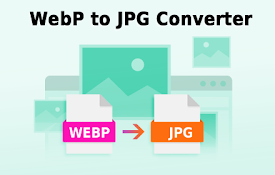
Save Image As Type - WebP ಯಿಂದ JPG, PNG, PDF

ಅವಲೋಕನ
WebP ಅನ್ನು JPG ಗೆ ಬದಲಿಸಿ, ಅಥವಾ ಚಿತ್ರವನ್ನು PNG, AVIF, PDF ಆಗಿ ಉಳಿಸಿ. ಫೋಲ್ಡರ್ ಮತ್ತು ಫೈಲ್ ಹೆಸರು ಆರಿಸಿ. ಚಿತ್ರ ಸಾಧನದಿಂದ ಹೊರಹೋಗುವುದಿಲ್ಲ.
WebP ಅನ್ನು JPG ಗೆ ಬದಲಿಸಿ ಮತ್ತು ವೆಬ್ನ ಯಾವುದೇ ಚಿತ್ರವನ್ನು ನಿಮಗೆ ನಿಜವಾಗಿಯೂ ಬೇಕಾದ ಸ್ವರೂಪದಲ್ಲಿಯೇ ಉಳಿಸಿ - JPG, PNG, WebP, AVIF ಅಥವಾ PDF - ನೇರವಾಗಿ ರೈಟ್-ಕ್ಲಿಕ್ ಮೆನುವಿನಿಂದ. ಇನ್ನು ಸ್ಕ್ರೀನ್ಶಾಟ್ ಬೇಡ, "ಈ ಸೈಟ್ WebP ಮಾತ್ರ ಕೊಡುತ್ತದೆ" ಎಂಬ ಗೊಣಗಾಟವೂ ಬೇಡ. ಇದು Yuke LLC ಮೊದಲಿನಿಂದ ನಿರ್ಮಿಸಿದ ಪ್ರತ್ಯೇಕ ವಿಸ್ತರಣೆ. ಮಾರ್ಚ್ 2026 ರಲ್ಲಿ ತೆಗೆದುಹಾಕಲಾದ ಮೂಲ Save Image As Type ಜೊತೆಗೆ ಇದಕ್ಕೆ ಯಾವುದೇ ಸಂಬಂಧವಿಲ್ಲ. ಇದು ಹೇಗೆ ಕೆಲಸ ಮಾಡುತ್ತದೆ ಯಾವುದೇ ಚಿತ್ರದ ಮೇಲೆ ರೈಟ್-ಕ್ಲಿಕ್ ಮಾಡಿ, ಸ್ವರೂಪ ಆರಿಸಿ, ಮುಗಿಯಿತು. ಚಿತ್ರವು ನಿಮ್ಮ ಸಾಧನದಲ್ಲಿಯೇ ಪರಿವರ್ತನೆಗೊಂಡು ಉಳಿಯುತ್ತದೆ. ಫೈಲ್ ಅನ್ನು ಈಗಾಗಲೇ ಡೌನ್ಲೋಡ್ ಮಾಡಿದ್ದೀರಾ? ಟೂಲ್ಬಾರ್ ಪಾಪ್ಅಪ್ನಿಂದ ಪರಿವರ್ತಕ ಪುಟವನ್ನು ತೆರೆದು ಫೈಲ್ಗಳನ್ನು ನೇರವಾಗಿ ಅದರ ಮೇಲೆ ಎಳೆದು ಬಿಡಿ - ಬಲ ಕ್ಲಿಕ್ ಮಾಡಲು ಯಾವುದೇ ವೆಬ್ ಪುಟದ ಅಗತ್ಯವಿಲ್ಲ. ನಿಮ್ಮ ಡೌನ್ಲೋಡ್ ಫೋಲ್ಡರ್ನಲ್ಲಿ ಈಗಾಗಲೇ ಬಿದ್ದಿರುವ ಆ .webp ಫೈಲ್ ಒಂದೇ ಎಳೆತದಷ್ಟು ದೂರದಲ್ಲಿ .jpg ಆಗುತ್ತದೆ. ಅಂಟಿಸುವುದೂ ಕೆಲಸ ಮಾಡುತ್ತದೆ: Ctrl+V ಅಥವಾ Cmd+V ಒತ್ತಿ, ಎಂದಿಗೂ ಫೈಲ್ ಆಗಿರದ ಸ್ಕ್ರೀನ್ಶಾಟ್ ಫೈಲ್ ಆಗುತ್ತದೆ. ಒಂದು ಫೈಲ್ ಹಾಕಿ ಅಥವಾ ಒಂದೇ ಬಾರಿಗೆ ಇಡೀ ಫೋಲ್ಡರ್ನಷ್ಟು; ಹಲವು ಫೈಲ್ಗಳು ಒಂದೇ ZIP ಆಗಿ ಹಿಂತಿರುಗುತ್ತವೆ. ಏನೂ ಅಪ್ಲೋಡ್ ಆಗುವುದಿಲ್ಲ: ಪರಿವರ್ತನೆ ನಿಮ್ಮ ಸಾಧನದಲ್ಲೇ ನಡೆಯುತ್ತದೆ, ವೆಬ್ ಪುಟದಲ್ಲಿ ನಡೆಯುವಂತೆಯೇ, ಮತ್ತು ಇದರಲ್ಲಿ ಯಾವ ಸರ್ವರೂ ಭಾಗಿಯಾಗುವುದಿಲ್ಲ. ನಿಜವಾದ ಪರಿವರ್ತನೆ, ಬರೀ ಹೆಸರು ಬದಲಾವಣೆ ಅಲ್ಲ ಚಿತ್ರವನ್ನು ನಿಮ್ಮ ಬ್ರೌಸರ್ನ ಸ್ವಂತ ಗ್ರಾಫಿಕ್ಸ್ ಎಂಜಿನ್ ನಿಜವಾಗಿಯೂ ಮತ್ತೆ ಎನ್ಕೋಡ್ ಮಾಡುತ್ತದೆ - ಅದಕ್ಕೆ ಬರೀ ಹೊಸ ಫೈಲ್ ವಿಸ್ತರಣೆಯನ್ನು ಅಂಟಿಸುವುದಿಲ್ಲ. JPEG ಆಗಿ ಉಳಿಸಿದ ಫೈಲ್ ಒಳಗೂ ನಿಜವಾದ JPEG ಆಗಿರುತ್ತದೆ, ಹಾಗಾಗಿ ಅದು Photoshop, Office, Preview ಸೇರಿದಂತೆ ಎಲ್ಲಿ ತೆರೆದರೂ ತೆರೆಯುತ್ತದೆ. ಉಳಿಸುವಾಗಲೇ ಪರಿವರ್ತಿಸಿ - WebP ಯಿಂದ JPG - ಜನರು ಇದನ್ನು ಇನ್ಸ್ಟಾಲ್ ಮಾಡುವ ಅತಿ ಸಾಮಾನ್ಯ ಕಾರಣ - AVIF ಯಿಂದ JPG ಅಥವಾ PNG - PNG ಯಿಂದ JPG, ಪಾರದರ್ಶಕತೆಯನ್ನು ಶುಭ್ರ ಬಿಳಿ ಹಿನ್ನೆಲೆಯ ಮೇಲೆ ಬೆರೆಸಿ - GIF ಮತ್ತು BMP ಅನ್ನು ನಿಮ್ಮ ಉಳಿದ ತಂತ್ರಾಂಶ ನಿಜವಾಗಿ ತೆರೆಯುವಂಥದ್ದಕ್ಕೆ - SVG ಅನ್ನು ನಿಜವಾದ ಪಿಕ್ಸೆಲ್ ಚಿತ್ರವಾಗಿ ಪರಿವರ್ತಿಸಿ - ಸಣ್ಣ ಫೈಲ್ಗಳಿಗಾಗಿ ಯಾವುದೇ ಚಿತ್ರವನ್ನು WebP ಅಥವಾ AVIF ಗೆ ಸಾಮಾನ್ಯ ಚಿತ್ರಗಳು, CSS ಹಿನ್ನೆಲೆ ಚಿತ್ರಗಳು ಮತ್ತು ವೀಡಿಯೊ ಪೋಸ್ಟರ್ಗಳ ಮೇಲೆ ಕೆಲಸ ಮಾಡುತ್ತದೆ. ಅಥವಾ ಮೂಲ ಫೈಲ್ ಅನ್ನೇ ತೆಗೆದುಕೊಳ್ಳಿ, ಮುಟ್ಟದೆ "ಮೂಲ ಫೈಲ್ ಉಳಿಸಿ" ಎಂಬುದು ಪುಟ ಕಳಿಸಿದ ಬೈಟ್ಗಳನ್ನೇ ಬರೆಯುತ್ತದೆ, ಯಾವುದೇ ಪರಿವರ್ತನೆ ಇಲ್ಲದೆ: ಚಲಿಸುವ GIF ಚಲಿಸುತ್ತಲೇ ಇರುತ್ತದೆ, SVG ವೆಕ್ಟರ್ ಆಗಿಯೇ ಉಳಿಯುತ್ತದೆ, HEIC ಎಂಬುದು HEIC ಆಗಿಯೇ ಇರುತ್ತದೆ. ಗುಂಪು ಉಳಿಸುವಿಕೆ ಚಲಿಸುವ ಚಿತ್ರವನ್ನು ಎದುರಿಸಿದಾಗ, ಪೂರ್ವನಿಯೋಜಿತವಾಗಿ ಎರಡನ್ನೂ ಬರೆಯುತ್ತದೆ - ನೀವು ಕೇಳಿದ ಸ್ವರೂಪ ಮತ್ತು ಮುಟ್ಟದ ಮೂಲ - ಮತ್ತು ಮೂಲವನ್ನಷ್ಟೇ ಇಟ್ಟುಕೊಳ್ಳಲು, ಅಥವಾ ಹಾಗಿದ್ದರೂ ಪರಿವರ್ತಿಸಲು ನೀವು ಹೇಳಬಹುದು. ಚಿತ್ರಗಳನ್ನಷ್ಟೇ ಅಲ್ಲ, ಪುಟವನ್ನೇ ಉಳಿಸಿ ಪುಟದ ಹಿನ್ನೆಲೆಯ ಮೇಲೆ ಬಲ ಕ್ಲಿಕ್ ಮಾಡಿ, ಕಾಣುವ ಭಾಗವನ್ನು, ನೀವೇ ಎಳೆದು ಆರಿಸಿದ ಭಾಗವನ್ನು, ಅಥವಾ ಮೇಲಿನಿಂದ ಕೆಳಗಿನವರೆಗೆ ಸ್ಕ್ರೋಲ್ ಮಾಡಿ ಜೋಡಿಸಿದ ಇಡೀ ಪುಟವನ್ನು ಉಳಿಸಿ. ನಂತರ ಆ ಸೆರೆಹಿಡಿದ ಚಿತ್ರ, ಉಳಿಸಿದ ಚಿತ್ರ ಸಾಗುವ ಅದೇ ದಾರಿಯಲ್ಲೇ ಸಾಗುತ್ತದೆ: ನಿಮ್ಮ ಸ್ವರೂಪ, ನಿಮ್ಮ ಗುಣಮಟ್ಟ, ನಿಮ್ಮ ಫೈಲ್ ಹೆಸರು, ನಿಮ್ಮ ಫೋಲ್ಡರ್. ಉದ್ದನೆಯ ಪುಟವನ್ನು ಕೊನೆಯಿಲ್ಲದ ಒಂದೇ ಪುಟವಾಗಿಸುವ ಬದಲು ಹಲವು PDF ಪುಟಗಳಾಗಿ ಹಂಚಬಹುದು. ಇಡೀ ಪುಟದ ಸೆರೆಹಿಡಿಯುವಿಕೆ ಆರಂಭವಾಗುವ ಮೊದಲು, ಮೂರು ಸೆಕೆಂಡುಗಳ ಸೂಚನೆ ಏನಾಗಲಿದೆ ಎಂದು ಹೇಳುತ್ತದೆ, ಏಕೆಂದರೆ ಪುಟ ತಾನಾಗಿಯೇ ಸ್ಕ್ರೋಲ್ ಆಗತೊಡಗುತ್ತದೆ, ಮತ್ತು ಸೆರೆಹಿಡಿಯುವ ನಡುವೆ ಸ್ಕ್ರೋಲ್ಬಾರ್ ಹಿಡಿಯುವುದೇ ಫಲಿತಾಂಶವನ್ನು ಹಾಳುಮಾಡುತ್ತದೆ. ನಿಜವಾಗಿಯೂ ಎಲ್ಲಿ ಬೇಕೋ ಅಲ್ಲಿಯೇ ಉಳಿಸಿ ಒಮ್ಮೆ ಫೋಲ್ಡರ್ ಆರಿಸಿ, ನಂತರ ಪ್ರತಿ ಉಳಿಸುವಿಕೆ ಅಲ್ಲಿಯೇ ಬಂದು ಬೀಳುತ್ತದೆ - ಸಂವಾದ ಪೆಟ್ಟಿಗೆ ಇಲ್ಲ, ಡೌನ್ಲೋಡ್ಗಳಲ್ಲಿ ಮತ್ತೆ ಹುಡುಕಾಟವೂ ಇಲ್ಲ. ನಿಮ್ಮ ಬ್ರೌಸರ್ ವಿಸ್ತರಣೆಗೆ ಆ ಒಂದೇ ಫೋಲ್ಡರ್ನ ಉಲ್ಲೇಖವನ್ನಷ್ಟೇ ಕೊಡುತ್ತದೆ, ಬೇರೇನೂ ಅಲ್ಲ: ಅದು ಓದಬಹುದಾದ ಮಾರ್ಗವಲ್ಲ, ಒಳಗೇನಿದೆ ಎಂಬ ಪಟ್ಟಿಯೂ ಅಲ್ಲ, ಅದರ ಹೊರಗಿನ ಯಾವುದಕ್ಕೂ ಪ್ರವೇಶ ಕೊಡುವುದಿಲ್ಲ. ಬ್ರೌಸರ್ಗಳು ಮರುಪ್ರಾರಂಭದ ವೇಳೆ ಅದರ ಹಿಂದಿನ ಅನುಮತಿಯನ್ನು ಉದ್ದೇಶಪೂರ್ವಕವಾಗಿ ಹಿಂಪಡೆಯುತ್ತವೆ, ಆದ್ದರಿಂದ ವಿಸ್ತರಣೆ ಅದನ್ನು ಮರಳಿ ಪಡೆಯಲು ಒಂದು ಕ್ಲಿಕ್ ಕೇಳುತ್ತದೆ ಮತ್ತು ಅಲ್ಲಿಯವರೆಗೆ ಡೌನ್ಲೋಡ್ಗಳಲ್ಲಿ ಉಳಿಸುತ್ತದೆ. ಸಂವಾದ ಪೆಟ್ಟಿಗೆಯೇ ಇಷ್ಟವೇ? ಅದನ್ನು ಆನ್ನಲ್ಲೇ ಇರಿಸಿ, ನೀವು ಕೊನೆಯ ಬಾರಿ ಉಳಿಸಿದ ಸ್ಥಳದಲ್ಲೇ ತೆರೆಯುತ್ತದೆ. ಎರಡೂ ಬೇಡವೇ? ಫೈಲ್ ಆಯ್ಕೆಗಾರವನ್ನು ಆಫ್ ಮಾಡಿ, ಚಿತ್ರಗಳು ಒಂದೇ ಒಂದು ಪ್ರಶ್ನೆಯೂ ಇಲ್ಲದೆ ನೇರವಾಗಿ ನಿಮ್ಮ ಡೌನ್ಲೋಡ್ ಫೋಲ್ಡರ್ಗೆ ಹೋಗುತ್ತವೆ. ಒಂದೇ ಕ್ಲಿಕ್ನಲ್ಲಿ ಉಳಿಸಿ ಸೆಟ್ಟಿಂಗ್ಗಳಲ್ಲಿ ಪೂರ್ವನಿಯೋಜಿತ ಸ್ವರೂಪವನ್ನು ನಿಗದಿಪಡಿಸಿ, ಆಗ ನಿಮ್ಮ ಬಲ ಕ್ಲಿಕ್ ಮೆನುವಿನ ಅತಿ ಮೇಲಿನ ಹಂತದಲ್ಲಿ "ಚಿತ್ರವನ್ನು JPG ಆಗಿ ಉಳಿಸಿ" ಎಂಬ ಒಂದೇ ಒಂದು ನಮೂದು ಕಾಣಿಸುತ್ತದೆ. ತೆರೆಯಬೇಕಾದ ಉಪಮೆನು ಇಲ್ಲ, ಕಾಯುವಿಕೆಯೂ ಇಲ್ಲ - ಒಂದು ಕ್ಲಿಕ್, ಉಳಿಸಿಯಾಯಿತು. ಬ್ರೌಸರ್ನ ಶಾರ್ಟ್ಕಟ್ ಸೆಟ್ಟಿಂಗ್ಗಳಲ್ಲಿ ಕೀಬೋರ್ಡ್ ಶಾರ್ಟ್ಕಟ್ ಜೋಡಿಸಿದರೆ ಮೆನುವನ್ನೇ ಸಂಪೂರ್ಣ ಬಿಟ್ಟುಬಿಡಬಹುದು: ಒಂದು ಕೀ ಒತ್ತಿದರೆ ಪುಟದ ಅತಿದೊಡ್ಡ ಚಿತ್ರ ನಿಮ್ಮ ಪೂರ್ವನಿಯೋಜಿತ ಸ್ವರೂಪದಲ್ಲಿ ಉಳಿಯುತ್ತದೆ, ಮೌಸ್ ಮುಟ್ಟದೆಯೇ. ನಿಮ್ಮ ಫೈಲ್ ಹೆಸರುಗಳು ಹಾಗೇ ಉಳಿಯುತ್ತವೆ ಇದು "sunset-photo.jpg" ಎಂಬ ಹೆಸರಿನಲ್ಲಿ ಉಳಿಸುತ್ತದೆ, "download.png" ಎಂಬ ಹೆಸರಿನಲ್ಲಿ ಅಲ್ಲ. ಪದೇ ಪದೇ ಉಳಿಸಿದಾಗ ಒಂದರ ಮೇಲೆ ಒಂದು ಬರೆಯದಂತೆ ಐಚ್ಛಿಕ ಸಮಯಮುದ್ರೆ ಸೇರಿಸಿ, ಅಥವಾ ಮೂಲ ಹೆಸರು, ತಾಣ, ದಿನಾಂಕ, ಒಂದು ಎಣಿಕೆ, ಹಾಗೂ ಚಿತ್ರದ ಸ್ವಂತ alt ಪಠ್ಯ ಅಥವಾ ಶೀರ್ಷಿಕೆಯ ಸ್ಥಳಧಾರಕಗಳಿಂದ ನಿಮ್ಮದೇ ಫೈಲ್ ಹೆಸರನ್ನು ಕಟ್ಟಿ - "img_0042" ಎಂಬ ಫೈಲ್ ಹೆಸರಿನ ಫೋಟೋಗೆ, ಪುಟದ ಬಳಿ ಇರುವ ಅತ್ಯಂತ ಅರ್ಥಪೂರ್ಣ ಪದಗಳು ಬಹುಮಟ್ಟಿಗೆ ಅವೇ. PDF ಆಗಿ ಉಳಿಸಿ ಯಾವುದೇ ಚಿತ್ರವನ್ನು ನಿಖರವಾಗಿ ಅದೇ ಅಳತೆಯ ಒಂದು-ಪುಟದ PDF ಆಗಿ ಪರಿವರ್ತಿಸಿ - ಬಲವಂತದ Letter ಪುಟವಿಲ್ಲ, ಸುತ್ತಲೂ ಬಿಳಿ ಅಂಚೂ ಇಲ್ಲ - ಅಥವಾ ಬೇಕಿದ್ದರೆ ಅದನ್ನು ಮುದ್ರಿಸಬಹುದಾದ A4 ಪುಟಕ್ಕೆ ಹೊಂದಿಸಿ. ಹೆಚ್ಚಿನ JPEG ಫೈಲ್ಗಳನ್ನು ಯಾವುದೇ ಬದಲಾವಣೆಯಿಲ್ಲದೆ ಸೇರಿಸಲಾಗುತ್ತದೆ, ಏನನ್ನೂ ಮತ್ತೆ ಸಂಕುಚಿಸುವುದಿಲ್ಲ, ಆದ್ದರಿಂದ PDF ಪಿಕ್ಸೆಲ್-ಗೆ-ಪಿಕ್ಸೆಲ್ ಮೂಲ ಚಿತ್ರವೇ ಆಗಿರುತ್ತದೆ (ಮೆಟಾಡೇಟಾ ಹೊರತುಪಡಿಸಿ - ಕೆಳಗೆ ನೋಡಿ). ಸಾಮಾನ್ಯ ವಿಧಾನವೆಂದರೆ ಚಿತ್ರವನ್ನು PDF ಒಳಗೆ ಸೇರಿಸುವಾಗ ಮತ್ತೆ ಬ್ರೌಸರ್ನ ಎನ್ಕೋಡರ್ ಮೂಲಕ ಕಳುಹಿಸುವುದು, ಇದರಿಂದ ಅದು ಮತ್ತೆ ಸಂಕುಚಿತಗೊಂಡು ಕಾರಣವಿಲ್ಲದೆ ಗುಣಮಟ್ಟ ಕಳೆದುಕೊಳ್ಳುತ್ತದೆ. ತಿರುಗಿಸಿದ, ಪ್ರೋಗ್ರೆಸಿವ್ ಮತ್ತು CMYK JPEG ಫೈಲ್ಗಳನ್ನು ಮೊದಲು ಪರಿವರ್ತಿಸಲಾಗುತ್ತದೆ, ಹಾಗೆಯೇ JPEG ಅಲ್ಲದ ಯಾವುದನ್ನೂ - ನೀವು ನಿಗದಿಪಡಿಸಿದ ಗುಣಮಟ್ಟದಲ್ಲಿ. ಗುಣಮಟ್ಟ ನಿಮ್ಮ ನಿಯಂತ್ರಣದಲ್ಲಿ JPG, WebP ಮತ್ತು AVIF ಗಾಗಿ ಪ್ರತ್ಯೇಕ ಗುಣಮಟ್ಟ ಸ್ಲೈಡರ್ಗಳು, ಇದರಿಂದ ಫೈಲ್ ಗಾತ್ರ ಮತ್ತು ಸ್ಪಷ್ಟ ಪಠ್ಯ ಹಾಗೂ ಅಂಚುಗಳ ನಡುವಿನ ಸಮತೋಲನವನ್ನು ನೀವೇ ನಿರ್ಧರಿಸುತ್ತೀರಿ. ದೊಡ್ಡ ಚಿತ್ರಗಳನ್ನು ಉಳಿಸುವಾಗಲೇ ಚಿಕ್ಕದಾಗಿಸಿ ಗರಿಷ್ಠ ಅಗಲ ಮತ್ತು ಎತ್ತರವನ್ನು ನಿಗದಿಪಡಿಸಿ, ಆಗ ಅತಿ ದೊಡ್ಡ ಚಿತ್ರಗಳು ಉಳಿಸುವಾಗ ಚಿಕ್ಕದಾಗುತ್ತವೆ. ಪೂರ್ವನಿಯೋಜಿತವಾಗಿ ಆಫ್, ಮತ್ತು ಚಿತ್ರಗಳನ್ನು ಎಂದಿಗೂ ದೊಡ್ಡದು ಮಾಡುವುದಿಲ್ಲ - ಚಿಕ್ಕ ಚಿತ್ರ ಇದ್ದಂತೆಯೇ ಇರುತ್ತದೆ. ಒಂದು ಚಿತ್ರವನ್ನು ನೋಡುತ್ತಿರುವಾಗ ಗಾತ್ರ ಆರಿಸಿದರೆ, ಆ ಉಳಿಸುವಿಕೆಗೆ ಅದು ಆ ಗರಿಷ್ಠ ಮಿತಿಯ ಸ್ಥಾನ ಪಡೆಯುತ್ತದೆ. ಬ್ಯಾಚ್ ಸೇವ್ ಟೂಲ್ಬಾರ್ ಪಾಪ್ಅಪ್ ತೆರೆದು ಪುಟದ ಎಲ್ಲ ಚಿತ್ರಗಳನ್ನು ಒಂದೇ ಬಾರಿಗೆ, ನೀವು ಆರಿಸಿದ ಸ್ವರೂಪದಲ್ಲಿ, ಒಂದೇ ZIP ಆಗಿ ಕಟ್ಟಿ ಒಯ್ಯಿರಿ. ಮೊದಲು ಪಟ್ಟಿಯನ್ನು ಸ್ವರೂಪ ಅಥವಾ ಗಾತ್ರದ ಪ್ರಕಾರ ಸೋಸಿ, ಆಗ "ಈ ಪುಟದ ಎಲ್ಲ WebP ಚಿತ್ರಗಳನ್ನು JPG ಆಗಿ" ಎಂಬುದು ಎರಡು ಕ್ಲಿಕ್ಗಳಷ್ಟೇ. ಕೆಲಸ ನಡೆಯುತ್ತಿರುವಾಗ ಟೂಲ್ಬಾರ್ ಬ್ಯಾಡ್ಜ್ ಹಿಮ್ಮುಖ ಎಣಿಕೆ ಮಾಡುತ್ತದೆ, ಹಾಗಾಗಿ ಪಾಪ್ಅಪ್ ಮುಚ್ಚಿ ಬೇರೆ ಕೆಲಸ ಮಾಡಬಹುದು. ಮೇಲ್ಮಿತಿಯೂ ಇಲ್ಲ, ಪಾವತಿ ಗೋಡೆಯೂ ಇಲ್ಲ. ಕ್ಲಿಪ್ಬೋರ್ಡ್ಗೆ ನಕಲಿಸಿ ಯಾವುದೇ ಚಿತ್ರವನ್ನು PNG ಆಗಿ ನೇರವಾಗಿ ನಿಮ್ಮ ಕ್ಲಿಪ್ಬೋರ್ಡ್ಗೆ ನಕಲಿಸಿ - ಚಾಟ್, ದಾಖಲೆಗಳು ಮತ್ತು ರಿಮೋಟ್ ಡೆಸ್ಕ್ಟಾಪ್ ಸೆಷನ್ಗಳಲ್ಲಿ ಅಂಟಿಸಲು. ಕ್ಲಿಪ್ಬೋರ್ಡ್ ಅನುಮತಿಯನ್ನು ಇದಕ್ಕಾಗಿ ಮಾತ್ರ ಬಳಸಲಾಗುತ್ತದೆ. ಬೇಕಿದ್ದರೆ, ಸುಳಿದಾಡಿದಾಗ ಉಳಿಸುವ ಗುಂಡಿಗಳು ಮೆನು ತೆರೆಯದೆಯೇ ಉಳಿಸಲು ಅಥವಾ ನಕಲಿಸಲು ಚಿತ್ರದ ಮೇಲೆ ಬಿಡಿಸಿದ ಐಚ್ಛಿಕ ಗುಂಡಿಗಳು. ಪೂರ್ವನಿಯೋಜಿತವಾಗಿ ಆಫ್, ಮತ್ತು ಆನ್ ಆಗಿದ್ದಾಗ ನೀವು ಹೆಸರಿಸಿದ ತಾಣಗಳಲ್ಲಿ, ಅಥವಾ ನೀವು ಆರಿಸಿದ ಗಾತ್ರಕ್ಕಿಂತ ಚಿಕ್ಕ ಚಿತ್ರಗಳಲ್ಲಿ ಅವನ್ನು ಆಫ್ ಮಾಡಬಹುದು, ಆಗ ಅವು ಎಂದಿಗೂ ತಾಣದ ಸ್ವಂತ ನಿಯಂತ್ರಣಗಳ ಮೇಲೆ ಬೀಳುವುದಿಲ್ಲ. ಉಳಿಸುವಾಗ ಮೆಟಾಡೇಟಾ ತೆಗೆದುಹಾಕಲಾಗುತ್ತದೆ ಉಳಿಸುವಾಗ EXIF ಮೆಟಾಡೇಟಾವನ್ನು ತೆಗೆದುಹಾಕಲಾಗುತ್ತದೆ, GPS ನಿರ್ದೇಶಾಂಕಗಳು ಮತ್ತು ಕ್ಯಾಮೆರಾ ಸೀರಿಯಲ್ ಸಂಖ್ಯೆಗಳೂ ಸೇರಿದಂತೆ, ಇದರಿಂದ ಫೋಟೋ ಎಲ್ಲಿ ತೆಗೆದದ್ದು ಎಂಬುದು ಅರಿವಿಲ್ಲದೆ ಹಂಚಿಕೆಯಾಗುವುದಿಲ್ಲ. ವಿನ್ಯಾಸದಿಂದಲೇ ಗೌಪ್ಯತೆಗೆ ಮೊದಲ ಆದ್ಯತೆ - ಎಲ್ಲಾ ಪರಿವರ್ತನೆ ನಿಮ್ಮ ಬ್ರೌಸರ್ನಲ್ಲಿಯೇ ಸ್ಥಳೀಯವಾಗಿ ನಡೆಯುತ್ತದೆ. ಚಿತ್ರಗಳು ಎಂದಿಗೂ ನಿಮ್ಮ ಸಾಧನವನ್ನು ಬಿಡುವುದಿಲ್ಲ, ಮತ್ತು ಅವನ್ನು ಅಪ್ಲೋಡ್ ಮಾಡಲು ಯಾವುದೇ ಪರಿವರ್ತನಾ ಸರ್ವರ್ ಇಲ್ಲವೇ ಇಲ್ಲ. - ಯಾವುದೇ ಅಫಿಲಿಯೇಟ್ ಲಿಂಕ್ ಸೇರಿಸುವುದಿಲ್ಲ. ಯಾವುದೇ ಜಾಹೀರಾತು ಸೇರಿಸುವುದಿಲ್ಲ. ಯಾವುದೇ ಡೇಟಾ ಮಾರಾಟ ಇಲ್ಲ. - ಕಿರಿಕಿರಿ ಇಲ್ಲ: ಒಟ್ಟಾರೆ ಗರಿಷ್ಠ ಎರಡು ಸಣ್ಣ ಸಂದೇಶಗಳು, ಎರಡನ್ನೂ ಶಾಶ್ವತವಾಗಿ ಮುಚ್ಚಬಹುದು. - ಕೇವಲ ಅನಾಮಧೇಯ ಬಳಕೆಯ ಅಂಕಿಅಂಶಗಳು, ಅವನ್ನು ನೀವು ಆಫ್ ಮಾಡಬಹುದು (ಯಾವ ಸ್ವರೂಪಗಳನ್ನು ಬಳಸಲಾಗಿದೆ, ಎಷ್ಟು ದೋಷಗಳಾಗಿವೆ, ಮತ್ತು ಪರಿವರ್ತನೆ ವಿಫಲವಾದಾಗ ಸೈಟ್ನ ಬರೀ ಹೋಸ್ಟ್ನೇಮ್) - ನಿಮ್ಮ ಚಿತ್ರಗಳು, ಪೂರ್ಣ URL ಅಥವಾ ಬ್ರೌಸಿಂಗ್ ಇತಿಹಾಸ ಎಂದಿಗೂ ಅಲ್ಲ. - ಏನಾದರೂ ಕೆಟ್ಟಾಗ, ಇತ್ತೀಚಿನ ವೈಫಲ್ಯಗಳ ದಾಖಲೆಯನ್ನು ಸೆಟ್ಟಿಂಗ್ಗಳು ತೋರಿಸಬಲ್ಲವು, ಅದನ್ನು ನೀವು ದೋಷ ವರದಿಗೆ ನಕಲಿಸಬಹುದು. ಅದರಲ್ಲಿ ವೈಫಲ್ಯಗಳಷ್ಟೇ ಇರುತ್ತವೆ, ಪ್ರತಿ ವಿಳಾಸವನ್ನೂ ಕೇವಲ ಹೋಸ್ಟ್ ಹೆಸರಿಗೆ ಇಳಿಸಲಾಗುತ್ತದೆ, ಅದು ಎಂದಿಗೂ ನಿಮ್ಮ ಡಿಸ್ಕ್ ತಲುಪುವುದಿಲ್ಲ ಮತ್ತು ಎಲ್ಲಿಗೂ ಕಳಿಸಲಾಗುವುದಿಲ್ಲ - ನೀವೇ ಅದನ್ನು ನಕಲಿಸುತ್ತೀರಿ ಮತ್ತು ಅದು ಎಲ್ಲಿಗೆ ಹೋಗಬೇಕೆಂದು ನೀವೇ ನಿರ್ಧರಿಸುತ್ತೀರಿ. ಅಜ್ಞಾತ ಮೋಡ್ನಲ್ಲೂ ಕೆಲಸ ಮಾಡುತ್ತದೆ ನಿಮ್ಮ ಬ್ರೌಸರ್ನ ವಿಸ್ತರಣೆ ಸೆಟ್ಟಿಂಗ್ಗಳಲ್ಲಿ ಅಜ್ಞಾತ ವಿಂಡೋಗಳಿಗಾಗಿ ಇದನ್ನು ಆನ್ ಮಾಡಿ, ಆಗ ಅಲ್ಲಿಯೂ ಕೆಲಸ ಮಾಡುತ್ತದೆ. ಖಾಸಗಿ ವಿಂಡೋದಲ್ಲಿ ಉಳಿಸಿದ ಫೈಲ್ಗಳು ವಿಸ್ತರಣೆಯ ಸ್ವಂತ ಸೇವ್ ಇತಿಹಾಸಕ್ಕೆ ಎಂದಿಗೂ ಸೇರುವುದಿಲ್ಲ. ನಿರಂತರ ನಿರ್ವಹಣೆ ಬ್ರೌಸರ್ಗಳು ಬದಲಾಗುತ್ತಲೇ ಇರುತ್ತವೆ, ಮತ್ತು ಅವುಗಳ ಜೊತೆ ಹೆಜ್ಜೆ ಹಾಕದ ಪರಿವರ್ತಕ ಸದ್ದಿಲ್ಲದೆ ಕೆಲಸ ಮಾಡುವುದನ್ನು ನಿಲ್ಲಿಸುತ್ತದೆ. ಈ ವಿಸ್ತರಣೆಯನ್ನು ಸಕ್ರಿಯವಾಗಿ ಅಪ್ಡೇಟ್ ಮಾಡಲಾಗುತ್ತದೆ. ಮಾಲ್ವೇರ್ ಕಾರಣಕ್ಕೆ ತೆಗೆದುಹಾಕಲಾದ ಮೂಲ "Save Image As Type" ಗೆ ಇದು ಸ್ವಚ್ಛ, ನಂಬಿಕಾರ್ಹ ಬದಲಿ. ಅನುಕೂಲ ಅದೇ, ದುರುಪಯೋಗ ಸ್ವಲ್ಪವೂ ಇಲ್ಲ. ಉಚಿತ, ಮತ್ತು ದೇಣಿಗೆಯಿಂದ ನಡೆಯುತ್ತದೆ.
ವಿವರಗಳು
- ಆವೃತ್ತಿ3.7.21
- ಅಪ್ಡೇಟ್ ಮಾಡಲಾಗಿದೆಅಕ್ಟೋಬರ್ 31, 2026
- ಗಾತ್ರ2.53MiB
- ಭಾಷೆಗಳು52 ಭಾಷೆಗಳು
- ಡೆವಲಪರ್ವೆಬ್ಸೈಟ್
ಇಮೇಲ್
mooniedove@gmail.com - ವರ್ತಕರಲ್ಲಈ ಡೆವಲಪರ್ ತಮ್ಮನ್ನು ವರ್ತಕರೆಂದು ಗುರುತಿಸಿಕೊಂಡಿಲ್ಲ. ಐರೋಪ್ಯ ಒಕ್ಕೂಟದಲ್ಲಿರುವ ಗ್ರಾಹಕರಿಗಾಗಿ, ನಿಮ್ಮ ಮತ್ತು ಈ ಡೆವಲಪರ್ ನಡುವಿನ ಒಪ್ಪಂದಗಳಿಗೆ ಗ್ರಾಹಕರ ಹಕ್ಕುಗಳು ಅನ್ವಯವಾಗುವುದಿಲ್ಲ ಎಂಬುದನ್ನು ಗಮನಿಸಿ.
ಗೌಪ್ಯತೆ

ನಿಮ್ಮ ಡೇಟಾದ ಸಂಗ್ರಹಣೆ ಮತ್ತು ಬಳಕೆಯ ಕುರಿತು ಈ ಕೆಳಗಿನ ಮಾಹಿತಿಯನ್ನು Save Image As Type - WebP ಯಿಂದ JPG, PNG, PDF ಬಹಿರಂಗಪಡಿಸಿದೆ. ಹೆಚ್ಚು ವಿವರವಾದ ಮಾಹಿತಿಯನ್ನು ಡೆವಲಪರ್ನ privacy policy ನಲ್ಲಿ ನೋಡಬಹುದು.
Save Image As Type - WebP ಯಿಂದ JPG, PNG, PDF ಈ ಕೆಳಗಿನವುಗಳನ್ನು ನಿರ್ವಹಿಸುತ್ತದೆ:
ನಿಮ್ಮ ಡೇಟಾದ ಕುರಿತಂತೆ ಈ ಡೆವಲಪರ್ ಹೀಗೆ ಸ್ಪಷ್ಟಪಡಿಸಿದ್ದಾರೆ
- ಅನುಮೋದಿತ ಬಳಕೆಯ ಸಂದರ್ಭಗಳಲ್ಲಿ ಹೊರತುಪಡಿಸಿ ಥರ್ಡ್ ಪಾರ್ಟಿಗಳಿಗೆ ಮಾರಾಟ ಮಾಡಲಾಗುವುದಿಲ್ಲ
- ಐಟಂನ ಪ್ರಮುಖ ಕಾರ್ಯಚಟುವಟಿಕೆಗೆ ಸಂಬಂಧಿಸಿರದ ಉದ್ದೇಶಗಳಿಗಾಗಿ ಅದನ್ನು ಬಳಸುವುದಿಲ್ಲ ಅಥವಾ ವರ್ಗಾಯಿಸುವುದಿಲ್ಲ
- ಕ್ರೆಡಿಟ್ ಪಡೆಯುವ ಸ್ಥಿತಿಯನ್ನು ನಿರ್ಧರಿಸುವುದಕ್ಕಾಗಿ ಅಥವಾ ಸಾಲ ನೀಡುವ ಉದ್ದೇಶಗಳಿಗಾಗಿ ಬಳಸುವುದಿಲ್ಲ ಅಥವಾ ವರ್ಗಾಯಿಸುವುದಿಲ್ಲ