「PrintFriendly:列印乾淨的頁面,儲存為PDF和截圖,AI工具」的項目標誌圖片

PrintFriendly:列印乾淨的頁面,儲存為PDF和截圖,AI工具

Print Friendly LLC
精選商品
4.6(

4881 個評分

)
擴充功能工具1,000,000 使用者
PrintFriendly:列印乾淨的頁面,儲存為PDF和截圖,AI工具的項目媒體 5 (螢幕截圖)
PrintFriendly:列印乾淨的頁面,儲存為PDF和截圖,AI工具的項目媒體 6 (螢幕截圖)
商品影片縮圖
PrintFriendly:列印乾淨的頁面,儲存為PDF和截圖,AI工具的項目媒體 2 (螢幕截圖)
PrintFriendly:列印乾淨的頁面,儲存為PDF和截圖,AI工具的項目媒體 3 (螢幕截圖)
PrintFriendly:列印乾淨的頁面,儲存為PDF和截圖,AI工具的項目媒體 4 (螢幕截圖)
PrintFriendly:列印乾淨的頁面,儲存為PDF和截圖,AI工具的項目媒體 5 (螢幕截圖)
PrintFriendly:列印乾淨的頁面,儲存為PDF和截圖,AI工具的項目媒體 6 (螢幕截圖)
商品影片縮圖
PrintFriendly:列印乾淨的頁面,儲存為PDF和截圖,AI工具的項目媒體 2 (螢幕截圖)
商品影片縮圖
PrintFriendly:列印乾淨的頁面,儲存為PDF和截圖,AI工具的項目媒體 2 (螢幕截圖)
PrintFriendly:列印乾淨的頁面,儲存為PDF和截圖,AI工具的項目媒體 3 (螢幕截圖)
PrintFriendly:列印乾淨的頁面,儲存為PDF和截圖,AI工具的項目媒體 4 (螢幕截圖)
PrintFriendly:列印乾淨的頁面,儲存為PDF和截圖,AI工具的項目媒體 5 (螢幕截圖)
PrintFriendly:列印乾淨的頁面,儲存為PDF和截圖,AI工具的項目媒體 6 (螢幕截圖)

總覽

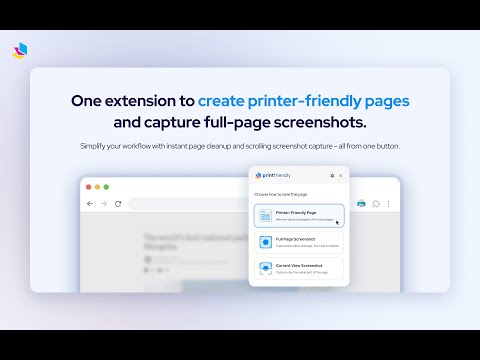
列印乾淨的網頁,儲存為PDF,截圖或使用閱讀模式。AI摘要及廣告移除。適用於ChatGPT和Gemini。

加入數百萬依靠 PrintFriendly 來列印網頁、轉換任何網頁為 PDF 或全頁截圖的用戶行列,所有操作均無廣告、邊欄或雜亂。它的工作方式類似閱讀器模式,但給您更多控制權:在列印或儲存之前,調整文字大小、移除圖片、編輯文字、反白主要內容,以及自訂版面。 PrintFriendly 非常適合教師、學生、研究人員,以及任何需要簡潔、可列印、可分享內容的人。您可以列印文章、將食譜儲存為 PDF、將研究內容歸檔,甚至使用 Claude 和 Gemini 等工具捕捉對話內容。 將網頁轉換為 PDF 將任何網頁轉換為乾淨、專業的 PDF,不含廣告、標題或導覽。保留文字、影像和連結,並完全支援非拉丁字符和從右至左的語言。調整頁邊空白、選擇 A4 和 Letter 兩種頁面大小,並可一鍵下載。 登入擴充套件,將帳戶同步至 printfriendly.com,您也可以在此轉換、壓縮、編輯、合併和簽署 PDF。上傳 PDF、DOCX、XLSX、JPG 和其他檔案類型進行轉換。您的設定和偏好會在擴充套件和網站之間同步。 🖨️ 列印網頁不雜亂 移除廣告、彈出視窗、導覽列和頁尾,為任何網頁建立乾淨的列印輸出。使用刪除模式移除整個區段,或按一下並拖曳以一次移除多個區塊。使用「高亮」來強調重要內容,或切換至「編輯」模式直接修改頁面上的文字。 全頁螢幕截圖 一按即可擷取任何網頁的全頁螢幕截圖或目前檢視螢幕截圖。適用於有 iframe、動態內容和複雜版面的網站。將螢幕截圖匯出為 PNG、JPG 或 PDF。是歸檔網頁、儲存視覺記錄或分享內容的理想選擇。 ✏️ 在儲存之前進行編輯、刪除和高亮顯示 在列印或儲存為 PDF 之前,直接在頁面上進行變更。修改文字、調整字型大小、移除影像、刪除不需要的部分,以及強調重要資訊。所有編輯工具都在全螢幕模式下工作,並支援撤消。 AI 頁面摘要 直接在 PrintFriendly 內生成任何網頁的 AI 驅動摘要。快速瞭解長篇文章、研究論文或複雜內容,無須逐字閱讀。 立即使用 PrintFriendly 升級您的列印、PDF 轉換及螢幕截圖體驗。 使用此擴充套件,即表示您同意我們的服務條款與隱私權政策: 服務條款: https://www.printfriendly.com/terms 📃 隱私權政策:https://www.printfriendly.com/privacy 🛠 發行紀錄: https://docs.google.com/document/d/1H4P-5JJxJ9JQoDYYXNCHz0wJK3GUQGXAGrM9xUhmV9k/edit?tab=t.0

4.6 分 (滿分 5 分)4881 個評分

進一步瞭解結果與評論。

詳細資料

  • 版本
    6.13.1
  • 已更新
    2026年5月16日
  • 大小
    4.49MiB
  • 語言
    54 種語言
  • 開發人員
    Print Friendly LLC
    8605 Santa Monica Boulevard PMB 27149 West Hollywood, CA 90069 US
    網站
    電子郵件
    developer@printfriendly.com
    電話
    +1 323-546-6906
  • 交易商
    這位開發人員表明自己是交易商 (依歐盟的定義),並承諾只提供符合歐盟法律的產品或服務。
  • 鄧白氏環球編碼
    127524248

隱私權

管理擴充功能,並瞭解貴機構的擴充功能使用情形

「PrintFriendly:列印乾淨的頁面,儲存為PDF和截圖,AI工具」已揭露下列關於收集及使用資料的資訊。 如需更多詳細資訊,請參閱開發人員的《privacy policy》。

PrintFriendly:列印乾淨的頁面,儲存為PDF和截圖,AI工具 會處理下列資料:

網站內容

這位開發者就你的資料做出下列聲明:

  • 經核准的用途外,不會將你的資料販售給第三方
  • 不會基於與商品核心功能無關的目的,使用或轉移資料
  • 不會為了確認信用度或基於貸款目的,使用或轉移資料

支援

如有疑問或建議,請前往開發人員的支援網站

相關項目

將網頁轉換為 PDF

4.8

讓將網頁轉換為 PDF 簡化您的工作流程!我們的工具可以將網頁轉換為 PDF,並保持其原始外觀。

PDF SmartBox: Merge, Convert, Append

4.9

Effortlessly Manage PDFs: Merge, Convert, Append, and Download with Ease

Website to PDF

2.3

Convert entire website to PDF file

Just-One-Page-PDF: An awesome web page to PDF tool

4.7

Use Just-One-Page-PDF in just a few clicks. Easily capture entire webpage or selection area as high-quality PDF.

Save as PDF

3.2

Download web pages as PDF in one click.

打印 for Google Chrome

3.7

打印當前網頁

Print Edit WE

4.4

Edit web pages prior to printing. Delete, hide and format elements. Edit text. Remove adverts and sidebars.

Print Selection to PDF

1.8

Select a text and print it to PDF via mouse right-click.

PDF Mage

4.0

Click to save page as PDF

Web to PDF - 網頁轉 PDF

4.8

使用網頁轉 PDF 轉換器將網頁保存為 PDF 並立即下載。非常適合離線閱讀和分享。

網頁到PDF轉換器

3.4

Install webpage to PDF converter & capture entire webpage as pdf. Or edit PDF and download with one click.

Foxit PDF Creator

2.8

將網頁轉換成 Foxit PDF

將網頁轉換為 PDF

4.8

讓將網頁轉換為 PDF 簡化您的工作流程!我們的工具可以將網頁轉換為 PDF,並保持其原始外觀。

PDF SmartBox: Merge, Convert, Append

4.9

Effortlessly Manage PDFs: Merge, Convert, Append, and Download with Ease

Website to PDF

2.3

Convert entire website to PDF file

Just-One-Page-PDF: An awesome web page to PDF tool

4.7

Use Just-One-Page-PDF in just a few clicks. Easily capture entire webpage or selection area as high-quality PDF.

Save as PDF

3.2

Download web pages as PDF in one click.

打印 for Google Chrome

3.7

打印當前網頁

Print Edit WE

4.4

Edit web pages prior to printing. Delete, hide and format elements. Edit text. Remove adverts and sidebars.

Print Selection to PDF

1.8

Select a text and print it to PDF via mouse right-click.

Google 應用程式
