


Übersicht
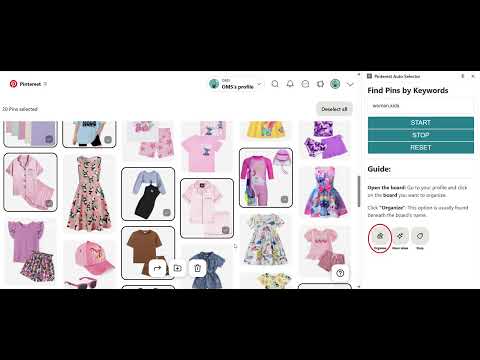
Find and Select Pinterest Pins based on keyword.
Managing your saved Pins on Pinterest can be overwhelming — especially if you have hundreds or thousands spread across different boards. That’s where the Pinterest Organizer Chrome Extension comes in. This powerful tool lets you easily select, sort, and manage Pins directly within Pinterest’s Organize tool. Whether you're creating new sections, moving Pins to different boards, or deleting outdated content, this extension helps you get the job done faster. What Does the Extension Do? This Chrome extension enhances Pinterest’s organizing features by allowing you to: ✅ Search and Select Pins by Keywords ✅ Bulk-Select Pins for easier management ✅ Move Selected Pins to other boards or sections ✅ Delete Multiple Pins in one go ✅ Reset Selection and Refresh the Page for a fresh start 📌 Where It Works The extension is specifically designed to work only on the Pinterest website and only when you’re on the Organize page (URL path: /tools/organize/). This ensures it integrates seamlessly with Pinterest's built-in pin management tools. 1. Open Pinterest Organize Page - Log in to your Pinterest account - Go to the board you want to manage - Click on the “Organize” option at the top - The URL should contain something like /tools/organize/. 2. Open the Chrome Extension - Click the Pinterest Organizer icon from your Chrome Extensions toolbar - The extension opens a side panel on the page 3. Search for Keywords - In the side panel, enter one or more keywords separated by commas (e.g. travel, recipe, DIY) - Click “Search” - The extension will scan all visible pins and automatically select those that contain your keywords (in title, description, or hidden metadata) 4. Scroll and Auto-Select - The extension automatically scrolls the page down and selects matching Pins - It ensures no pins are missed, even if they load lazily as you scroll 5. Take Action on Selected Pins - Once Pins are selected, use Pinterest’s native controls to: - Move them to a different board or section - Delete them in bulk - Reorganize your board efficiently 🚀 Why You’ll Love It Managing boards and Pins can be time-consuming. This extension removes the tedium of manually clicking pins one by one. Whether you're curating a new section, cleaning up your boards, or prepping content to delete, the Pinterest Organizer Chrome Extension saves you time and clicks.
2 von 51 Bewertung
Details
- Version1.0
- Aktualisiert23. Juli 2025
- Größe71.12KiB
- SprachenEnglish
- EntwicklerWebsite
E-Mail
sunil11475star@gmail.com - Kein HändlerDieser Entwickler hat sich nicht als Händler deklariert. Für Verbraucher in der Europäischen Union gelten die Verbraucherrechte nicht für Verträge, die zwischen dir und diesem Entwickler geschlossen werden.
Datenschutz

Pinterest Pins Organizer hat folgende Informationen hinsichtlich der Erhebung und Nutzung deiner Daten offengelegt. Weitere Details findest du im privacy policy des Entwicklers.
Pinterest Pins Organizer verarbeitet Folgendes:
Dieser Entwickler erklärt, dass deine Daten
- nicht an Dritte verkauft werden, außer in den genehmigten Anwendungsfällen
- nicht für Zwecke genutzt oder übertragen werden, die nichts mit der Hauptfunktionalität des Artikels zu tun haben
- nicht zur Ermittlung der Kreditwürdigkeit oder für Darlehenszwecke verwendet oder übertragen werden
Support
Wenn du Probleme, Fragen oder Vorschläge hast, rufe die Supportwebsite des Entwicklers auf