


概要
画面録画、手順ガイドの作成、スクリーンショット・画像・PDF の編集、ブックマークとタブの管理を、ひとつのサイドパネルで行えます。
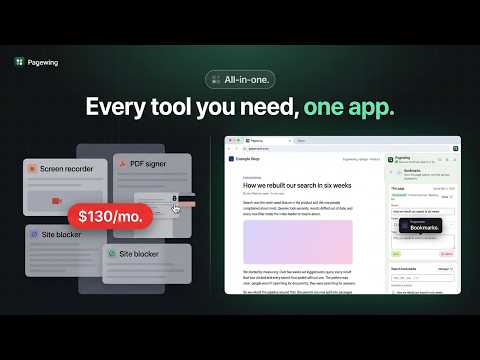
Pagewing は、閲覧中のウェブページで作業するための生産性向上サイドパネルです。画面録画では画面、カメラ、マイクを録画でき、停止した瞬間に共有リンクが手に入ります。PDF 編集では、ウェブ上やパソコン内の PDF を開いて、ブラウザから離れずに注釈、入力、署名、ページの整理、変換ができます。同じパネルでスクリーンショットの撮影と書き込み、ブックマークやタブの整理もでき、メモ、テンプレート、タイマーもすぐ手の届くところに置けます。すべてのツールは一部制限付きで無料で使え、ひとつのサブスクリプションですべての制限がなくなります。 画面録画 Pagewing の画面録画では、タブ、ウィンドウ、画面全体、またはカメラだけを録画し、停止した瞬間にリンクで共有できます。 • カメラのバブル表示を追加し、タブやシステムの音声をマイクと一緒に録音でき、解像度は元の解像度まで、30 fps または 60 fps を選べます。 • 録画中にクリックの強調表示、ポインターのスポットライト、ページへの描画、個人情報のぼかしができ、マイクはプッシュトゥトークでも使えます。 • 動画を MP4 または WebM で保存するか、録画しながらアップロードされる共有リンク(Premium)を使えます。パスワードと有効期限も設定できます。 • 視聴者はタイムライン上でコメントやリアクションができ、誰がどこまで見たかも確認できます。 • 共有した録画には、字幕、検索できる文字起こし、話した内容から付けられる AI タイトルが付きます。 • Pro では、共有した録画ごとに AI が要約、チャプター、タスクを書き出し、共有ページにはあなたのロゴと行動喚起ボタンが表示されます。 • 録画できる本数や保存できる本数に上限はなく、ロックされることもありません。サブスクリプションがなくても、共有した録画はすべてパソコンにも保存されます。 • オンラインのライブラリで波形を見ながらトリミングやカットができ、手持ちの動画もアップロードでき、どのフレームもスクリーンショットにできます。 PDF 編集 Pagewing の PDF 編集では、ウェブ上やパソコン内のどの PDF も開いて、閲覧、注釈、入力、署名、編集ができます。 • PDF は Pagewing クラウドに保存しない限り、パソコンの外に出ず、作業中はブラウザ内に自動保存されます。閲覧と編集は無料で無制限、サブスクリプションなしでも 1 日 3 件の PDF を保存できます。 • どのページにもハイライト、下線、コメント、テキストの追加、描画ができます。 • フォームに入力し、手書き、入力、またはアップロードした署名で署名できます。 • ページの並べ替え、回転、削除、挿入に加え、結合、分割、圧縮、パスワードの追加と解除ができます。 • PDF を DOCX、XLSX、PPTX、画像、テキストに変換し、画像やテキストを PDF にできます。 • サイトでクリックした PDF を、Chrome のビューアではなく PDF 編集で開くように設定できます。 ページ全体のスクリーンショット ページ全体、その中のスクロールするパネル、表示範囲、選択範囲をキャプチャし、エディタで書き込めます。 • ページ全体のキャプチャは無料です。ページは自動でつなぎ合わされ、固定ヘッダーは 1 回だけ表示され、とても長いページは分割されます。 • キャプチャの種類ごとにキーボードショートカットがあり、3 秒、5 秒、10 秒のタイマーを使えば、先にメニューを開いたりカーソルを合わせたりできます。 • 矢印、テキスト、図形、ハイライト、番号付きステップを追加し、見られたくない部分はぼかせます。 • PNG、JPG、WebP、またはページのアドレスと日付入りの PDF でダウンロードするか、クリップボードに直接コピーできます。 • 検索できるスクリーンショットのライブラリをブラウザ内に、またはサブスクリプションがあれば Pagewing クラウドに保存できます。 • サブスクリプションがあれば、どのスクリーンショットも 1 日、1 週間、1 か月、または無期限で使えるリンクとして共有でき、パスワードも設定できます。編集はリンクにも反映され、いつでも無効にできます。 ブックマーク管理 今ある Chrome のブックマークを、どこにも移さずに整理できます。 • 今のページをワンクリックで、そのサイトがすでに使っているフォルダにブックマークできます。 • タグ、メモ、ページのプレビューを追加し、サイト、フォルダ、日付のフィルタで検索できます。Premium ならページ内の語句でも検索できます。 • 重複、リンク切れ、まったく開かないブックマークを見つけられ、定期チェックでリンク切れをお知らせします。 • Pagewing のウェブサイトのフル機能の管理画面で、ドラッグ&ドロップ、一括操作、元に戻す操作を使ってすべてを管理できます。 • ほかのブックマーク管理ツールやブラウザから、フォルダ、タグ、メモごとブックマークを読み込めます。 タブ管理とセッションの保存 開いているタブを名前付きのセッションとして保存し、閉じてメモリを空け、必要なときにいつでも元に戻せます。 • 1 つのウィンドウ、すべてのウィンドウ、または選んだタブだけを、固定タブ、タブグループ、ウィンドウ名を保ったまま保存できます。 • セッションを新しいウィンドウか今のウィンドウに復元できます。大量の復元ではタブを読み込まずに開くので、Chrome が重くなりません。 • 保存したセッションはアカウントに保管されるので、ログアウト、更新、再インストールで失われず、サイドパネルに最後のバックアップ日時が表示されます。 • 開いているウィンドウは自動で保存されるので、クラッシュ後も復元できます。 • ドキュメント、リンク、メモをセッションに固定して、プロジェクト全体をワークスペースとしてまとめられます。 • ほかのタブ管理ツールのエクスポートファイルを読み込めます。開いているすべてのタブを 1 つのリストで表示し、切り替え、閉じる、固定、ミュート、重複を閉じる操作ができます。 QR コード付き URL 短縮 今のページやどのリンクもワンクリックで短縮でき、短縮リンクは自動でコピーされます。 • カスタムの文字列を指定でき、リンク先はあとから変更できます。 • クリック数の推移、参照元サイト、国、デバイスを確認できます。 • 好きなサイズと色で QR コードを作れます。 • リダイレクト前の広告ページは一切ありません。印刷した QR コードでも同じです。 • Pro では、スマートフォンや指定した国からの訪問者を専用のアドレスに送れ、API を使って自分のコードからリンクを管理できます。 • 手持ちの短縮リンクを、タイトルやタグごと読み込めます。 フォームの復元(テキストの復元) 再読み込み、タブのクラッシュ、セッション切れ、エラーになったフォームのあとでも、ウェブページに入力した内容を取り戻せます。 • テキストボックスに入力した内容は、メールやチャットアプリのリッチエディタも含め、入力しながらブラウザ内に保存されます。 • 空になったテキストボックスに戻ると「復元」ボタンでテキストが戻り、以前の下書きを選ぶこともできます。 • ページで入力したすべての内容をサイドパネルで確認でき、Pagewing のウェブサイトですべてを検索できます。 • パスワード、カード番号、ワンタイムコードは保存されず、サイトごとにオフにできます。 定型文とテンプレート 何度も入力する返信、署名、スニペットを保存し、どこにでも挿入できます。 • どのテキストボックスでも短いショートカットを入力するだけで、テンプレートを挿入できます。 • 記入用の空欄、自動で入る日付、今のページのリンクを追加できます。 • 特定の答えのときだけ表示する部分、オン・オフできるセクション、画像も入れられます。 • Premium では、テンプレートの一部を残りの内容をもとに AI に書かせることができます。 • テンプレートはログインしたすべてのブラウザに同期されます。 • ほかのテキスト展開ツールやスプレッドシートから、ショートカットとフォルダごとスニペットを読み込め、いつでもエクスポートできます。 動画の再生速度コントロール すべての動画・音声プレーヤーの再生速度を、0.07× から 16× まで一括で設定できます。どのサイトでも動作し、サイトが更新されても使えます。 • 声は自然な高さのまま保たれ、サイトが速度をリセットしても設定した速度に戻ります。 • 音量を最大 600% までブーストし、ピッチを変え、音を左右に寄せたりモノラルで聞いたりできます。 • A–B ループで動画や曲の一部を繰り返し、動画をコマ送りで確認できます。 • サイトごとに別の速度を設定でき、変更可能なショートカットですべてを操作できます。 サイトブロックと集中モード 気が散るサイトを開く前にひと呼吸おいて、戻るか、決めた分数だけ見るかを選べます。 • 無料で 1 つのリストに最大 500 サイトまでブロックできます。サイト全体やサイトの一部をブロックするか、リストにあるサイトだけを許可できます。 • 独自の週間スケジュールと 1 日または 1 時間あたりの許容時間(例:動画は 1 日 30 分)を持つブロックセットにサイトをまとめられます。 • 集中セッションや、スキップできない厳格セッションを開始でき、集中モードをオフにする前にコードの入力か待ち時間を求めることもできます。 • 深呼吸、目的の入力、気分の選択で一時停止し、どれくらい引き返せたかを確認できます。 • 開いたアドレスは端末上で確認され、閲覧履歴を販売することはありません。 • 手持ちのブロックリストやブロックセットを読み込めます。 後で読むとハイライト 記事を保存して後で読み、大事なところをハイライトできます。 • どのページやリンクもワンクリックで保存でき、Pagewing が本文のきれいなコピーを残します。ページが保存済みのときは、ツールバーのボタンにチェックが表示されます。 • どのウェブページでもテキストを 5 色でハイライトしてメモを追加でき、戻ってきたときにハイライトが表示されます。 • どこまで読んだかを覚えている、気が散らないリーダーで読め、ハイライトを Markdown で書き出せます。 • 保存した記事を、ブラウザの音声で好きな速度で読み上げられます。 • 記事の AI 要約を作ったり、記事に質問したり、一節を説明してもらったりできます。答えは記事自身の本文から作られます。 • ほかの「後で読む」アプリの書き出しファイルから、リーディングリストを無料で移行できます。 メモ 非公開のメモとハイライトをサイドパネルに。開いているページやサイトのメモが表示されます。 • 選択したテキストをリンク付きの引用として切り抜き、ページを APA、MLA、Chicago 形式で引用できます。 • ピン留め、タグ、チェックリスト付きの Markdown を使えます。 • Markdown や CSV で書き出したり、アカウントと同期したりできます。 ページマーカー どのページにも描いて、そのままスクリーンショット、録画、PDF にできます。 • ペン、蛍光ペン、矢印、図形、テキスト、画面共有用のレーザーポインター。 • 書き込みはページごとに保存され、戻ってきたときに再表示されます。 • フィードの読み込みやチャットのスクロールでも、書き込みは動きません。 自動スクロール どのページも上下にハンズフリーでスクロール。どんな速度でも、どのパネルでもなめらかです。 • 速度の変更、一時停止、停止をキーボードで操作できます。 • プロンプターモードでは、ページや原稿を大きな文字で、反転表示もできます。 • チャットやフィードなど、ページの一部だけをスクロールできます。 AI ライター どのテキストボックスでも AI で文章の作成、書き直し、返信ができ、挿入する前に結果を確認できます。 • どのテキストボックスでも、「//請求書の送付を丁寧に催促するフォローアップ」のように // と依頼内容を入力します。 • テキストを選択して、言い換え、短縮、拡張、スペルと文法の修正、トーンの変更、翻訳ができます。 • Gmail で開いているメールのスレッドから返信を下書きできます。 • 履歴、保存したプロンプト、文体を使って、オンラインエディタで長文を書けます。 時間トラッカー サイドパネルとツールバーのタイマーで、タスクやプロジェクトの作業時間を記録できます。オフラインでも使え、使っている間はログインしたままです。 • プロジェクト、クライアント、タグ、請求対象の時間を追加できます。 • オンにした仕事用アプリの課題・カード・タスクのページに「タイマーを開始」ボタンを表示し、キーとタイトルを自動で入力します。 • アイドル検出、ポモドーロタイマー、記録開始のリマインダー。 • タイムシート、カレンダー表示、レポートに加え、CSV、XLSX、PDF で書き出せます。 Gmail のメールトラッカー Gmail から送信したメールが開封されたかがわかります。署名に広告は入らず、開封の記録も信頼できます。 • メールを送信するとチェックマークが 1 つ、開封されると 2 つ付き、そのたびに通知が届きます。 • リンクのクリックを追跡し、返信がないときにリマインダーを受け取れます。 • 自動の開封は除外され、メールアプリのプライバシー保護によるものかもしれない開封は自動の可能性ありと表示されます。 • 作成画面からクイック時刻を選んで、メールを予約送信できます。 • 作成画面のボタンから、テンプレートをメールに挿入できます。 リマインダー 「call mom tomorrow at 5pm」のように、話すような英語でリマインダーを入力できます。 • 今のページを添付すれば、リマインダーからそのページに戻れます。 • リマインダーを毎日、毎週、毎月、毎年繰り返せます。 • サイドパネルを閉じていても、「完了」と「スヌーズ」付きの通知が時間どおりに届き、Premium ならメールでも届きます。 • ToDo アプリから、期日ごとタスクを読み込めます。 履歴とキャッシュの削除 履歴、キャッシュ、Cookie をワンクリックまたはショートカットで削除できます。 • 信頼するサイトはログインしたままにできます。 • 今のサイトだけを削除したり、Chrome の起動時やスケジュールに沿って自動で削除したりできます。 • 広告も外部への通信もありません。削除する内容が Chrome の外に出ることはありません。 ストップウォッチとタイマー ラップ付きストップウォッチ、タイマー、集中モードをオンにするポモドーロ。パネルを閉じてもタイマーが鳴ります。 料金 すべてのツールは無料で使え、一部に制限があります:録画は 15 分まで、PDF の保存は 1 日 3 件まで、短縮リンクは 25 件まで、タブのセッション保存は 25 件まで、メモは 50 件まで、テンプレートは 20 件まで、書き込みの保存は 10 ページまで、記事の保存は 250 件まで、メールのリンク追跡は月 10 通まで、AI ライターのリクエストは 1 日 10 回まで、テキストの復元は 1 週間分。Google またはメールアドレスでログインすると無料で始まり、アップグレードしない限り無料のままです。Pagewing Premium($20/月 または $200/年、いつでも解約可能)は無料プランの制限をなくし、各ツールの有料機能を追加します。たとえば、スクロールするパネルのキャプチャ、録画の共有リンクと編集、カスタム短縮リンク、PDF 署名、入力欄付きテンプレート、毎月・カスタムの繰り返しとリマインダーメール、サイト別の動画速度とより大きな音量ブースト、すべてのメールのリンク追跡、1 か月を超える時間レポートと請求単価、文体と 1 日最大 500 回の AI ライターのリクエスト、1 年分のテキストの復元、PDF とスクリーンショットのクラウドストレージ、スクリーンショットの共有リンクなどです。Pagewing Pro($30/月 または $300/年)は、Premium のすべてに加えて、共有した録画の AI による要約・チャプター・タスク、共有ページのロゴとボタン、DOCX・XLSX・PPTX への変換、ブックマークのリンク切れチェックと重複の整理、記録した時間からの請求書作成、短縮リンクのデバイス別・国別のリダイレクトと API が使えます。どちらも最大 5 台のブラウザで使えます。有料プランにもクラウドの保存容量など少しだけ制限があり、すべて料金ページに記載しています。 プライバシー • アカウントに何かを送る前に、Pagewing は何をなぜ保存するかを表示し、同意をお願いします。 • ブックマーク、ページへの書き込み、テキストの復元が入力中に保存する内容、タブの自動スナップショットは、パソコンに保存されます。PDF と録画も、Pagewing クラウドに保存または共有しない限りパソコンに残ります。 • 保存したタブのセッション、テンプレート、短縮リンク、記録した時間、「後で読む」の記事、同期したメモ、ページ内検索をオンにした場合はブックマークしたページの本文がアカウントに保存され、ログインしたすべてのブラウザで使えます。 • メールトラッカーが保存するのは各メールの件名、宛先、開封時刻のみで、本文は保存しません。 • AI ライターがテキストを送るのは、作成を依頼したときだけです。依頼内容と対象のテキストが、AI モデルに送られます。 • オンにした場合、動画の速度ツールは、節約した時間の統計のために、メディアが再生されたサイト名と再生時間を保存します。 • オンにした場合、Pagewing は毎日どのツールを使ったかを集計し、アカウントページに表示します。何に使ったかは記録しません。 • 広告はなく、拡張機能にサードパーティの分析やトラッキングはありません。 プライバシーポリシー:https://pagewing.appzlr.com/privacy 使い方 1. Pagewing を固定し、アイコンをクリックしてサイドパネルを開きます。 2. 一覧からツールを選ぶか、検索します。 3. ライト/ダークはパソコンの設定に従います。アカウントの「外観」で変更できます。 よくある質問 Pagewing は無料ですか? はい。無料プランでもすべてのツールが使え、制限は上の「料金」のとおりです。Premium と Pro で制限がなくなり、カードはアップグレードするときにだけ登録します。 どのサイトでも使えますか? 通常のウェブページで使えます。Chrome 自体のページや Chrome ウェブストアでは、Chrome の仕様で拡張機能は動作しません。 Pagewing はファイルをアップロードしますか? Pagewing クラウドにファイルを保存または共有したときだけです。それ以外は上の「プライバシー」のとおりです。 どのパソコンで使えますか? Windows、macOS、Linux、ChromeOS の Chrome 116 以降で使えます。 画面を録画して共有するには? サイドパネルで「画面録画」を開き、「画面録画を開く」を押して録画する対象を選び、「停止」を押します。動画はパソコンに保存するか、Premium なら停止と同時にコピーされる共有リンクを使えます。 PDF を編集するには? Chrome で PDF を開き、サイドパネルの「PDF」タブで「Pagewing で開く」を押すか、そこでパソコンのファイルを選びます。注釈、フォーム入力、ページの整理は無料で、署名は Premium で、DOCX、XLSX、PPTX への変換は Pro で使えます。 ウェブサイト:https://pagewing.appzlr.com/ja?utm_source=chrome-web-store&utm_medium=listing ステップごとのガイド:https://pagewing.appzlr.com/ja/guides?utm_source=chrome-web-store&utm_medium=listing ヘルプとお問い合わせ:https://pagewing.appzlr.com/contact?utm_source=chrome-web-store&utm_medium=listing ご質問やご意見:tool@appzlr.com
詳細
プライバシー

Pagewing:画面録画と PDF 編集 から、お客様のデータの収集と使用に関する以下の情報が開示されています。 詳しくは、デベロッパーの privacy policy をご確認ください。
Pagewing:画面録画と PDF 編集 は次を扱います。
このデベロッパーは、お客様のデータについて以下を宣言しています
- 承認されている以外の用途で第三者に販売しないこと
- アイテムの中心機能と関係のない目的で使用または転送しないこと
- 信用力を判断する目的または融資目的で使用または転送しないこと
サポート
質問や提案、問題がある場合は、デベロッパーのサポートサイトにアクセスしてください。


