


Übersicht
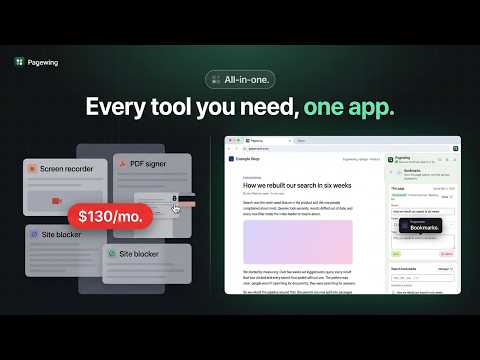
Bildschirm aufnehmen, Anleitungen erstellen, Screenshots, Bilder, PDFs bearbeiten, Lesezeichen und Tabs ordnen – per Seitenleiste.
Pagewing ist eine Produktivitäts-Seitenleiste für die Arbeit mit den Webseiten, die du besuchst. Ihr Bildschirmrekorder nimmt Bildschirm, Kamera und Mikrofon auf und gibt dir beim Stoppen sofort einen Teilen-Link. Ihr PDF-Editor öffnet PDFs aus dem Web oder vom Computer zum Kommentieren, Ausfüllen, Unterschreiben, Ordnen und Umwandeln, ohne den Browser zu verlassen. Dieselbe Leiste macht und beschriftet Screenshots, ordnet Lesezeichen und Tabs und hält Notizen, Vorlagen und Timer bereit. Jedes Tool ist mit ein paar Limits kostenlos; ein Abo hebt sie alle auf. BILDSCHIRMREKORDER Der Bildschirmrekorder nimmt Tab, Fenster, den ganzen Bildschirm oder nur die Kamera auf und teilt per Link, sobald du stoppst. • Mit Kamerablase, Tab- oder Systemaudio samt Mikrofon und bis zur Originalauflösung bei 30 oder 60 fps. • Beim Aufnehmen: Klicks hervorheben, Zeiger-Spotlight, auf der Seite zeichnen, Privates verpixeln, Push-to-Talk fürs Mikro. • Speichere als MP4 oder WebM oder teile einen Link, der beim Aufnehmen hochlädt (Premium), optional mit Passwort und Ablaufdatum. • Zuschauer kommentieren und reagieren auf der Zeitleiste; du siehst, wer wie weit zusah. • Geteilte Aufnahmen erhalten Untertitel, durchsuchbares Transkript und KI-Titel aus dem Gesagten. • Mit Pro schreibt die KI zu jeder geteilten Aufnahme Zusammenfassung, Kapitel und Aufgaben; Freigabeseiten zeigen dein Logo und einen Aktionsbutton. • Beliebig viele Aufnahmen, nie gesperrt: Ohne Abo wird jede geteilte auch auf deinem Computer gespeichert. • Schneide an der Wellenform in der Online-Bibliothek, lade vorhandene Videos hoch, mach aus jedem Einzelbild einen Screenshot. PDF-EDITOR Der PDF-Editor öffnet jedes PDF aus Web oder Computer zum Lesen, Kommentieren, Ausfüllen, Unterschreiben und Bearbeiten. • PDFs verlassen deinen Computer nur, wenn du sie in deiner Pagewing-Cloud speicherst, und werden laufend im Browser gesichert. Ansehen und Bearbeiten: unbegrenzt und kostenlos; ohne Abo speicherst du 3 PDFs pro Tag. • Markieren, unterstreichen, kommentieren, Text und Zeichnungen einfügen. • Formulare ausfüllen und gezeichnet, getippt oder hochgeladen unterschreiben. • Seiten ordnen, drehen, löschen, einfügen; zusammenfügen, teilen, komprimieren, Passwort setzen/entfernen. • PDFs in DOCX, XLSX, PPTX, Bilder oder Text umwandeln, aus Bildern oder Text PDFs machen. • Auf Wunsch öffnen auf Websites angeklickte PDFs im PDF-Editor statt in Chromes Viewer. SCREENSHOT DER GANZEN SEITE Nimm die ganze Seite, einen Scrollbereich darin, den sichtbaren oder einen gewählten Bereich auf und beschrifte ihn im Editor. • Ganzseitige Aufnahme kostenlos: automatisch zusammengesetzt, feste Kopfzeilen nur einmal, sehr lange Seiten in Teilen. • Jeder Modus hat ein Tastenkürzel, und ein Timer von 3, 5 oder 10 Sekunden lässt dich vorher ein Menü öffnen oder hovern. • Pfeile, Text, Formen, Markierungen, nummerierte Schritte und Unschärfe für Privates. • Download als PNG, JPG, WebP oder PDF mit Seitenadresse und Datum, oder direkt in die Zwischenablage. • Durchsuchbare Screenshot-Bibliothek im Browser oder, mit Abo, in deiner Pagewing-Cloud. • Mit Abo: Screenshot-Links für einen Tag, eine Woche, einen Monat oder dauerhaft, optional mit Passwort; Änderungen erscheinen darin, jederzeit abschaltbar. LESEZEICHEN-MANAGER Ordne deine vorhandenen Chrome-Lesezeichen, ohne etwas umzuziehen. • Setz per Klick ein Lesezeichen, direkt im Ordner, den die Website schon nutzt. • Tags, Notizen und Vorschauen; Filter nach Website, Ordner und Datum, mit Premium auch nach Wörtern auf den Seiten. • Finde Duplikate, tote Links und nie geöffnete Lesezeichen; regelmäßige Prüfungen melden kaputte Links. • Verwalte alles im vollen Manager auf der Pagewing-Website: Drag & Drop, Sammelaktionen, Rückgängig. • Importiere Lesezeichen aus anderen Managern und Browsern, mit Ordnern, Tags und Notizen. TAB-MANAGER UND SITZUNGEN SPEICHERN Speichere offene Tabs als benannte Sitzungen, schließ sie für freien Speicher, hol sie jederzeit zurück. • Speichere ein Fenster, alle oder ausgewählte Tabs, samt angehefteten Tabs, Tabgruppen und Fensternamen. • Stelle im neuen oder aktuellen Fenster wieder her; große Sitzungen öffnen Tabs ungeladen, so bleibt Chrome schnell. • Sitzungen liegen im Konto, sicher bei Abmelden, Updates und Neuinstallation; die Leiste zeigt die letzte Sicherung. • Offene Fenster werden automatisch gesichert, falls etwas abstürzt. • Dokumente, Links und Notizen an eine Sitzung heften: ein ganzes Projekt als Arbeitsbereich. • Importiere Exporte anderer Tab-Manager; alle offenen Tabs in einer Liste: wechseln, schließen, anheften, stummschalten, Doppelte schließen. LINK-KÜRZER MIT QR-CODES Kürze die aktuelle Seite oder jeden Link per Klick; der Kurzlink wird gleich kopiert. • Wähl einen eigenen Alias und ändere später das Linkziel. • Klicks im Zeitverlauf, verweisende Websites, Länder und Geräte. • Erstelle QR-Codes in eigener Größe und Farbe. • Nie Werbeseiten vor der Weiterleitung, auch nicht bei gedruckten QR-Codes. • Mit Pro leitest du Handys oder Besucher bestimmter Länder an eigene Adressen und verwaltest Links per API. • Importiere vorhandene Kurzlinks mit Titeln und Tags. FORMULARWIEDERHERSTELLUNG (TEXTWIEDERHERSTELLUNG) Hol dir Getipptes auf Webseiten zurück, nach Neuladen, Tab-Absturz, abgelaufener Sitzung oder Formularfehler. • Was du in Textfelder tippst, wird laufend im Browser gesichert, auch in Editoren von E-Mail- und Chat-Apps. • Leeres Textfeld? „Wiederherstellen“ holt deinen Text zurück, oder du wählst einen früheren Entwurf. • Sieh alles auf der Seite Getippte in der Leiste und durchsuche alles auf der Pagewing-Website. • Passwörter, Kartennummern und Einmalcodes werden nie gespeichert; jede Website ist abschaltbar. TEXTBAUSTEINE UND VORLAGEN Speichere oft getippte Antworten, Signaturen und Textbausteine und füge sie überall ein. • Ein kurzes Kürzel in einem Textfeld fügt eine Vorlage ein. • Ausfüllfelder, automatische Datumsangaben und der Link der aktuellen Seite. • Teile nur bei bestimmten Antworten, an- und abwählbare Abschnitte und Bilder. • Mit Premium schreibt die KI einen Teil der Vorlage aus dem Rest. • Vorlagen synchronisieren sich in all deine angemeldeten Browser. • Import aus anderen Textbaustein-Tools oder Tabellen, mit Kürzeln und Ordnern; Export jederzeit. VIDEOGESCHWINDIGKEIT Ein Tempo für jeden Video- und Audioplayer, von 0,07× bis 16×, auf jeder Website, auch nach deren Updates. • Stimmen klingen natürlich, und setzt eine Website dein Tempo zurück, kommt es wieder. • Lautstärke-Boost bis 600 %, Tonhöhe ändern, Ton schwenken oder Mono. • A–B-Schleife für Teile von Videos oder Songs, und Videos Bild für Bild durchgehen. • Leg pro Website ein Tempo fest und steuere alles mit anpassbaren Tastenkürzeln. WEBSITE-BLOCKER UND FOKUSMODUS Sperre ablenkende Websites mit einer ruhigen Pause und wähl dann: zurück oder für festgelegte Minuten weiter. • Sperre kostenlos bis zu 500 Websites pro Liste, ganz oder teilweise, oder erlaube nur gelistete Websites. • Bündle Websites in Sperrgruppen mit eigenem Wochenplan und Tages- oder Stundenkontingent, etwa 30 Minuten Video am Tag. • Starte eine Fokussitzung oder eine strenge, nicht überspringbare, und schütze das Ausschalten mit getipptem Code oder Wartezeit. • Pause per Atemzug, getipptem Besuchsgrund oder Angabe deiner Stimmung; sieh, wie oft du umgekehrt bist. • Besuchte Adressen werden auf dem Gerät geprüft; wir verkaufen nie deinen Verlauf. • Importiere deine Sperrlisten und Sperrgruppen. SPÄTER LESEN UND MARKIERUNGEN Speichere Artikel für später und markiere, worauf es ankommt. • Seiten oder Links per Klick speichern, mit sauberer Textkopie; ein Häkchen am Toolbar-Symbol zeigt gespeicherte Seiten. • Markiere Text auf jeder Webseite in fünf Farben, mit Notizen, und sieh ihn beim nächsten Besuch. • Ablenkungsfreier Lesemodus, der sich die Stelle merkt; Markierungen als Markdown exportieren. • Lass dir gespeicherte Artikel mit Browserstimmen vorlesen, im Tempo deiner Wahl. • KI fasst Artikel zusammen, beantwortet Fragen oder erklärt Passagen, aus dem Artikeltext selbst. • Leseliste kostenlos aus dem Export einer anderen Später-lesen-App importieren. NOTIZEN Private Notizen und Markierungen in der Leiste, für die aktuelle Seite oder Website. • Übernimm markierten Text als Zitat mit Link und zitiere Seiten nach APA, MLA oder Chicago. • Anheften, Tags und Markdown mit Checklisten. • Export als Markdown oder CSV oder Sync mit deinem Konto. SEITENMARKER Zeichne auf jeder Seite und halte sie als Screenshot, Aufnahme oder PDF fest. • Stift, Textmarker, Pfeile, Formen, Text und Laserpointer für Bildschirmfreigaben. • Markierungen werden pro Seite gespeichert und sind beim Wiederkommen da. • Markierungen haften, wenn ein Feed nachlädt oder ein Chat scrollt. AUTO-SCROLL Scrolle jede Seite freihändig auf- oder abwärts, flüssig in jedem Tempo und Bereich. • Tempo ändern, pausieren oder stoppen per Tastatur. • Ein Teleprompter-Modus zeigt Seite oder Skript groß und gespiegelt. • Scrolle nur einen Teil der Seite, etwa einen Chat oder Feed. KI-SCHREIBHILFE Schreib, formulier um und antworte mit KI in jedem Textfeld, mit Vorschau vor dem Einfügen. • Tipp // und deinen Wunsch in ein Textfeld, etwa „//eine höfliche Nachfrage nach der Rechnung“. • Markierten Text umformulieren, kürzen, erweitern, Rechtschreibung und Grammatik korrigieren, Ton ändern, übersetzen. • Entwirf Antworten aus dem in Gmail geöffneten E-Mail-Verlauf. • Lange Texte im Online-Editor, mit Verlauf, gespeicherten Prompts und Schreibstilen. ZEITERFASSUNG Erfasse Zeit für Aufgaben und Projekte per Timer in Seiten- und Symbolleiste. Er läuft offline und hält dich angemeldet. • Projekte, Kunden, Tags und abrechenbare Zeit. • Timer-Button auf Ticket-, Karten- und Aufgabenseiten aktivierter Arbeits-Apps, mit Ticket-Schlüssel und Titel vorausgefüllt. • Inaktivitätserkennung, Pomodoro-Timer und Erinnerungen ans Erfassen. • Stundenzettel, Kalenderansicht und Berichte, Export als CSV, XLSX und PDF. E-MAIL-TRACKER FÜR GMAIL Sieh, wann aus Gmail gesendete E-Mails geöffnet werden, ohne Signatur-Werbung und mit verlässlichen Öffnungen. • Ein Häkchen beim Senden, zwei beim Öffnen, und jedes Mal eine Benachrichtigung. • Tracke Link-Klicks und werde erinnert, wenn niemand antwortet. • Automatische Öffnungen fallen weg; was der Datenschutz einer Mail-App ausgelöst haben könnte, ist als möglicherweise automatisch markiert. • Plane E-Mails im Verfassen-Fenster für später, mit schnellen Zeiten. • Füg deine Vorlagen per Knopf im Verfassen-Fenster ein. ERINNERUNGEN Tipp eine Erinnerung wie gesprochen auf Englisch, etwa „call mom tomorrow at 5pm“. • Häng die aktuelle Seite an; die Erinnerung führt dich dorthin zurück. • Täglich, wöchentlich, monatlich oder jährlich wiederholen. • Pünktliche Benachrichtigung mit „Erledigt“ und „Später“, auch bei geschlossener Leiste, mit Premium auch per E-Mail. • Importiere Aufgaben samt Fälligkeit aus deiner To-do-App. VERLAUF UND CACHE LÖSCHEN Lösche Verlauf, Cache und Cookies per Klick oder Tastenkürzel. • Bleib auf Websites angemeldet, denen du vertraust. • Lösche nur die aktuelle Website oder automatisch beim Chrome-Start und nach Zeitplan. • Keine Werbung, keine Anfragen nach außen: Nichts über das Löschen verlässt Chrome. STOPPUHR UND TIMER Stoppuhr mit Runden, Timer und Pomodoro, der den Fokusmodus einschaltet; Timer klingeln auch bei geschlossener Leiste. PREISE Jedes Tool ist kostenlos, mit ein paar Limits: 15-Minuten-Aufnahmen, 3 gespeicherte PDFs pro Tag, 25 Kurzlinks, 25 Tab-Sitzungen, 50 Notizen, 20 Vorlagen, Markierungen auf 10 Seiten, 250 gespeicherte Artikel, Link-Tracking in 10 E-Mails pro Monat, 10 KI-Schreibanfragen pro Tag, eine Woche Textwiederherstellung. Melde dich mit Google oder E-Mail an und starte kostenlos; so bleibt es, bis du upgradest. Pagewing Premium (20 $/Monat oder 200 $/Jahr, jederzeit kündbar) hebt die Gratis-Limits auf und bringt die Bezahlfunktionen jedes Tools, etwa Aufnahmen scrollender Bereiche, Teilen-Links und Schnitt für Aufnahmen, eigene Kurzlinks, PDF-Unterschriften, Vorlagen mit Ausfüllfeldern, monatliche und eigene Wiederholungen und Erinnerungs-E-Mails, Tempo pro Website und stärkeren Lautstärke-Boost, Link-Tracking in jeder E-Mail, Zeitberichte über einen Monat hinaus und Stundensätze, Schreibstile und bis zu 500 KI-Schreibanfragen pro Tag, ein Jahr Textwiederherstellung sowie Cloud-Speicher für PDFs und Screenshots samt Screenshot-Links. Pagewing Pro (30 $/Monat oder 300 $/Jahr): alles aus Premium plus KI-Zusammenfassungen, Kapitel und Aufgaben für geteilte Aufnahmen, Logo und Button auf Freigabeseiten, Umwandlung in DOCX, XLSX und PPTX, Tote-Links-Prüfung und Duplikat-Bereinigung für Lesezeichen, Rechnungen aus erfasster Zeit, Geräte- und Länder-Weiterleitungen und API für Kurzlinks. Beide gelten für bis zu 5 Browser. Bezahlpläne haben ein paar Limits, etwa Cloud-Speicher, alle auf der Preisseite. DATENSCHUTZ • Bevor etwas an dein Konto geht, zeigt Pagewing, was es speichert und warum, und bittet um Zustimmung. • Lesezeichen, Seitenmarkierungen, Text der Textwiederherstellung und automatische Tab-Schnappschüsse bleiben auf deinem Computer, PDFs und Aufnahmen auch, außer du speicherst oder teilst sie in deiner Pagewing-Cloud. • Tab-Sitzungen, Vorlagen, Kurzlinks, erfasste Zeiten, Später-lesen-Artikel, synchronisierte Notizen und, wenn du die Seitensuche einschaltest, der Text deiner Lesezeichen-Seiten liegen in deinem Konto, für jeden angemeldeten Browser. • Der E-Mail-Tracker speichert Betreff, Empfänger und Öffnungszeiten, nie die Nachricht selbst. • Die KI-Schreibhilfe sendet nur, wenn du sie schreiben lässt: Deine Anfrage und der Text dazu gehen ans KI-Modell. • Wenn du es einschaltest, merkt sich die Videogeschwindigkeit Websites und Dauer der Wiedergabe für deine Zeitersparnis-Statistik. • Wenn du es einschaltest, zählt Pagewing täglich genutzte Tools (auf deiner Kontoseite), nie wofür. • Keine Werbung, keine Analyse- oder Tracking-Dienste Dritter in der Erweiterung. Datenschutzerklärung: https://pagewing.appzlr.com/privacy SO GEHT'S 1. Hefte Pagewing an und klick aufs Symbol, um die Leiste zu öffnen. 2. Wähl ein Tool aus der Liste oder such danach. 3. Hell oder dunkel folgt deinem Computer; ändern kannst du das unter Darstellung in deinem Konto. FRAGEN Ist Pagewing kostenlos? Ja. Jedes Tool läuft gratis, mit den Limits unter Preise. Premium und Pro heben sie auf; eine Karte brauchst du erst beim Upgrade. Funktioniert es auf jeder Website? Auf normalen Webseiten ja. Chrome lässt Erweiterungen nicht auf eigenen Seiten oder im Chrome Web Store laufen. Lädt Pagewing meine Dateien hoch? Nur wenn du eine Datei in deiner Pagewing-Cloud speicherst oder teilst; sonst gilt der Abschnitt Datenschutz. Auf welchen Computern läuft es? Chrome 116 oder neuer unter Windows, macOS, Linux und ChromeOS. Wie nehme ich meinen Bildschirm auf und teile die Aufnahme? Öffne in der Seitenleiste den Bildschirmrekorder, drück Rekorder öffnen, wähl die Quelle und drück Stopp. Speichere lokal oder hol dir mit Premium einen Teilen-Link, der beim Stoppen kopiert wird. Wie bearbeite ich ein PDF? Öffne das PDF in Chrome und klick im PDF-Tab der Seitenleiste auf In Pagewing öffnen oder wähl dort eine lokale Datei. Kommentieren, Formulare ausfüllen und Seiten ordnen sind kostenlos; Unterschriften mit Premium, DOCX-, XLSX- und PPTX-Umwandlung mit Pro. Website: https://pagewing.appzlr.com/de?utm_source=chrome-web-store&utm_medium=listing Schritt-für-Schritt-Anleitungen: https://pagewing.appzlr.com/de/guides?utm_source=chrome-web-store&utm_medium=listing Hilfe und Kontakt: https://pagewing.appzlr.com/contact?utm_source=chrome-web-store&utm_medium=listing Fragen oder Feedback: tool@appzlr.com
Details
- Version1.0.21
- Aktualisiert12. November 2026
- FunktionenBietet In-App-Käufe
- Größe2.57MiB
- Sprachen10 Sprachen
- EntwicklerWebsite
E-Mail
ac10.origin@gmail.com - Kein HändlerDieser Entwickler hat sich nicht als Händler deklariert. Für Verbraucher in der Europäischen Union gelten die Verbraucherrechte nicht für Verträge, die zwischen dir und diesem Entwickler geschlossen werden.
Datenschutz

Pagewing: Bildschirmrekorder & PDF-Editor hat folgende Informationen hinsichtlich der Erhebung und Nutzung deiner Daten offengelegt. Weitere Details findest du im privacy policy des Entwicklers.
Pagewing: Bildschirmrekorder & PDF-Editor verarbeitet Folgendes:
Dieser Entwickler erklärt, dass deine Daten
- nicht an Dritte verkauft werden, außer in den genehmigten Anwendungsfällen
- nicht für Zwecke genutzt oder übertragen werden, die nichts mit der Hauptfunktionalität des Artikels zu tun haben
- nicht zur Ermittlung der Kreditwürdigkeit oder für Darlehenszwecke verwendet oder übertragen werden
Support
Wenn du Probleme, Fragen oder Vorschläge hast, rufe die Supportwebsite des Entwicklers auf


