

NEU Learn
Overview
Trợ lý học tập cho elearning.neu.edu.vn: tự đồng bộ môn học, tải tài liệu, theo dõi diễn đàn và thống kê tiến độ học tập.
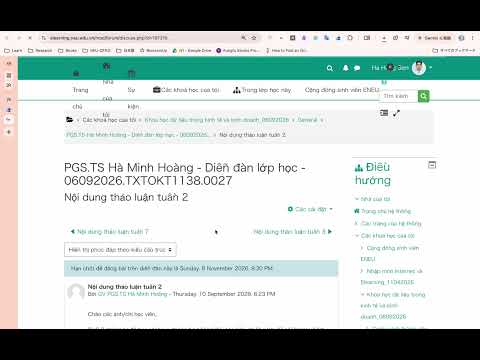
NEU LEARN 2.0: trợ lý học tập cho elearning.neu.edu.vn ========================================================== DÙNG HẰNG NGÀY 1. Bấm biểu tượng extension để mở side panel, bấm "Đồng bộ tất cả". Extension tự: đọc danh sách môn, quét từng môn, tải tài liệu mới, đọc diễn đàn (kể cả bài của sinh viên khác), đọc trạng thái bài kiểm tra và điểm. Không cần mở từng bài. Lần đầu lâu hơn vì phải đọc nội dung diễn đàn; các lần sau chỉ đọc phần mới. 2. Tab "Tổng quan": chọn môn cần đồng bộ (mặc định là tất cả, trừ "Cộng đồng sinh viên"), bật "Tự động đồng bộ" nếu muốn, mở "Bảng thống kê". 3. Nếu phiên đăng nhập hết hạn giữa chừng, extension tạm dừng và báo. Đăng nhập lại là nó tự chạy tiếp. 0) NẾU CHROME HỎI "LƯU Ở ĐÂU" CHO TỪNG TỆP (RẤT NÊN LÀM TRƯỚC TIÊN) - Nếu mỗi tệp tải về đều hiện hộp thoại "Lưu như", hoặc tệp nằm lẫn ngoài thư mục Tải xuống thay vì trong NEU/Tên môn, nguyên nhân là cài đặt của Chrome, không phải lỗi của extension: 1. Mở chrome://settings/downloads (hoặc bấm "Mở cài đặt tải xuống" trong side panel, tab Tài liệu). 2. TẮT mục "Hỏi nơi lưu từng tệp trước khi tải xuống". 3. Giữ "Vị trí" là thư mục Tải xuống. Extension tự tạo NEU/Tên môn bên trong đó. - Đã thử trên Chrome thật: tắt mục này thì tệp vào đúng NEU/Tên môn/ và không còn hộp thoại; bật thì Chrome hỏi từng tệp. - Extension tự phát hiện việc này: nếu tệp bị lưu sai chỗ hoặc bị hủy ở hộp thoại, side panel và bảng thống kê hiện khung cảnh báo kèm nút "Tải lại N tệp vào đúng thư mục". Những tệp đã lỡ nằm ngoài thư mục cần xóa tay (extension không xóa tệp của bạn). 1) TẢI TÀI LIỆU - Mặc định lưu vào: Tải xuống/NEU/<Tên môn học>/<Tên tài liệu>.pdf - Thư mục (ví dụ "Bài giảng MP3"): Tải xuống/NEU/<Tên môn học>/<Tên thư mục>/<tệp> - Bật "Chia thư mục theo tuần" ở tab Tổng quan nếu muốn thêm cấp: NEU/<Tên môn>/<Tuần>/<Tệp>. - Tệp đã tải mà không có bản mới sẽ được bỏ qua. Muốn tải lại: tab "Tài liệu", chọn môn, bấm "Tải lại toàn bộ". - Nếu muốn bỏ phần mã lớp ở cuối tên thư mục (ví dụ _06092026), nói để mình thêm tùy chọn. 2) DIỄN ĐÀN - Tab "Diễn đàn": danh sách chủ đề của từng diễn đàn, nhãn Đã trả lời / Chưa trả lời, số phúc đáp. "Đã trả lời" được xác định bằng cách tìm bài của chính bạn trong chủ đề. - Sao chép: chọn chủ đề rồi bấm "Sao chép đã chọn", hoặc "Sao chép chưa trả lời". Văn bản gồm câu hỏi của giảng viên và các câu trả lời của sinh viên khác, sẵn để dán vào Gemini, ChatGPT. Tùy chọn: ẩn tên sinh viên (mặc định bật), kèm lời nhắc cho AI, kèm bài của bạn. Có nút tải về .md. - Điểm của tôi: Moodle hiện "Tổng điểm đánh giá" của giảng viên trên bài viết của chính bạn. Extension đọc và hiện ở cột "Điểm của tôi" (bảng thống kê) và nhãn "Điểm N" (side panel). Nếu diễn đàn chỉ có một chủ đề và có điểm trong sổ điểm, điểm diễn đàn cũng được hiện. Xuất ra .md thì lưu vào Tải xuống/NEU/Tên môn/Diễn đàn - Tên chủ đề.md. - Extension không tự đăng bài nào lên diễn đàn. BẢNG THỐNG KÊ (trang riêng cho từng môn) - Mở từ side panel (nút "Mở bảng thống kê" hoặc "Thống kê" cạnh từng môn). - Gồm: tiến độ, điểm trung bình, mục tồn đọng, thời gian học; "Nên làm trước hôm nay"; việc cần làm Tuần này / Tuần sau / Tồn đọng; kế hoạch theo từng tuần (dải tuần, bấm để xem chi tiết); điểm từng bài; trạng thái diễn đàn; biểu đồ thời gian học 14 ngày. - Tuần hiện tại tính từ ngày bắt đầu lớp. Ngày này lấy từ phần cuối tên lớp (ví dụ _06092026 = 06/09/2026), bạn có thể sửa ở ô "Ngày bắt đầu lớp". Quy ước của Moodle: "Giới thiệu chung" là tuần đầu tiên, "Tuần 1" là tuần thứ hai. NHÓM MÔN THEO NGÀY BẮT ĐẦU - Môn được nhóm theo ngày bắt đầu lớp (lấy từ phần cuối tên lớp, vd _06092026 = 06/09/2026), đợt mới nhất lên đầu. Môn chưa đồng bộ mà tên bị cắt ngắn sẽ nằm ở nhóm "Chưa rõ ngày bắt đầu" cho tới khi đồng bộ. - Có bộ lọc "Lọc theo ngày bắt đầu lớp" ở cả side panel và bảng thống kê. Khi đang lọc, nút đồng bộ chỉ chạy các môn của đợt đó. - Ở side panel, tick ô cạnh tiêu đề nhóm để chọn hoặc bỏ cả đợt. LỊCH TUẦN (tab "Lịch tuần" trong bảng thống kê) - Lưới 7 ngày (mặc định bắt đầu từ thứ Hai). Hạn đóng bài kiểm tra đặt đúng ngày; mỗi ngày hiện thời gian bạn đã học. - "Danh sách việc cần làm trong tuần" theo từng môn đang học: bài giảng, bài tập, diễn đàn, tài liệu của tuần học tương ứng. - Bật "Gợi ý chia việc" để chia các việc chưa có hạn vào những ngày còn lại trong tuần (ô viền đứt, không phải hạn thật). - Nút "Đồng bộ tuần này" cập nhật các môn trong lịch. Mở lịch mà dữ liệu cũ hơn 3 giờ thì lịch tự đồng bộ các môn đó. - Dùng nút mũi tên để xem tuần trước hoặc tuần tới. ẢNH TRONG ẢNH (PIP) CHO BÀI GIẢNG - Rê chuột lên video bài giảng: thanh nút nổi gồm ảnh trong ảnh, tua lùi, tua tới, đổi tốc độ. Phím tắt Alt+P. - Tab Video có: bật tắt thanh nút, số giây mỗi lần tua (5, 10, 15, 30), tự bật PiP khi chuyển tab (Chrome 134 trở lên). - Cửa sổ PiP của Chrome có nút tua và nút bài tiếp theo (qua Media Session). - Giới hạn: nếu trình phát bài giảng của trường dùng khung hoặc điều khiển riêng, hoặc không dùng thẻ video chuẩn, thanh nút có thể không hiện. Khi đó hãy lưu trang player của bài giảng để mình chỉnh cho khớp. NGÂN HÀNG CÂU HỎI - Câu hỏi được gắn với môn học nơi bạn mở trang xem lại hoặc trang làm bài. Tab "Câu hỏi" chọn môn rồi tải Anki hoặc CSV: tệp lưu vào Tải xuống/NEU/Tên môn/ ("Ngân hàng câu hỏi - Anki.txt", "Ngân hàng câu hỏi.csv"), thư mục chưa có thì tự tạo. - Có nút xuất cho mọi môn cùng lúc, mỗi môn vào thư mục riêng. Câu hỏi lưu từ bản trước chưa biết môn nằm ở nhóm "Chưa rõ môn". NHỮNG ĐIỀU CẦN BIẾT VỀ ĐỘ CHÍNH XÁC - "Đã học" của bài giảng điện tử (SCORM) là suy luận: đã mở, video phát hết hoặc xem từ 90% trở lên (nếu bài dùng thẻ video chuẩn), hoặc bạn tự bấm "Đánh dấu đã học". Hệ thống của trường không hiện trạng thái hoàn thành cho môn này. - "Đã học" của tài liệu = đã tải về hoặc đã mở. - Thời gian học do extension tự đo (tab đang hiện và có thao tác trong 2 phút, hoặc video đang phát), chỉ từ lúc cài, chỉ trên trình duyệt này. Có thể khác số liệu của nhà trường. - Lịch tuần tính theo lịch thật nên có thể cắt ngang tuần học của Moodle (tuần học bắt đầu theo ngày khai giảng, thường là Chủ nhật). - Phần đọc bài kiểm tra (mod/quiz/view.php) và bảng điểm (grade/report) được viết theo cấu trúc Moodle chuẩn nhưng chưa được kiểm tra trên trang thật của trường. Nếu điểm hay hạn nộp không hiện đúng, hãy lưu hai trang đó (Ctrl+S) để chỉnh bộ đọc. NHỮNG GÌ EXTENSION KHÔNG LÀM - Không lưu mật khẩu, không tự nộp bài, không tự đăng diễn đàn. - Không tự bấm "bạn còn đó không?" trong bài giảng điện tử, chỉ gửi thông báo để bạn tự bấm. - Không tự mở bài làm (quiz), vì làm vậy tốn lượt làm bài và bắt đầu tính giờ. - Mọi dữ liệu nằm trong trình duyệt của bạn (chrome.storage), không gửi đi đâu. Khi bạn sao chép nội dung diễn đàn sang công cụ bên ngoài, đó là quyết định của bạn; nên để bật "Ẩn tên sinh viên".
0 out of 5No ratings
Details
- Version4.1.0
- UpdatedOctober 26, 2026
- Size542KiB
- LanguagesTiếng Việt
- Developer
Email
sonhh2003@gmail.com - Non-traderThis developer has not identified itself as a trader. For consumers in the European Union, please note that consumer rights do not apply to contracts between you and this developer.
Privacy

This developer declares that your data is
- Not being sold to third parties, outside of the approved use cases
- Not being used or transferred for purposes that are unrelated to the item's core functionality
- Not being used or transferred to determine creditworthiness or for lending purposes