


概述
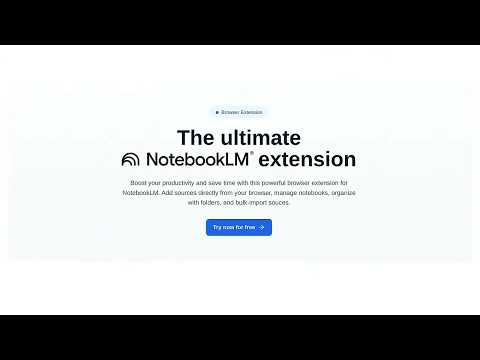
NotebookLM 扩展程序:文件夹、标签、自定义提示词、笔记本和来源的批量管理、导出、合并、批量导入等更多功能。
使用这款免费扩展程序,在导入来源和管理笔记本时提升效率并节省时间,让您能够更专注于研究。支持多个 Google 账号、与 Google Drive 文件、文件夹、标签以及提示词管理器自动同步。 🌐 快速导入 - 浏览时导入任意网页 - 可立即将任意网页保存到 NotebookLM,格式支持 PDF、TEXT 或 URL(链接),即使是付费墙后的页面也可以。 - YouTube 视频 - 添加整个频道或播放列表。观看 YouTube 时一键导入视频。 - 录制音频 - 录制您的在线会议、浏览器标签页或麦克风,并将录制的音频直接上传到您的笔记本,或以音频文件形式下载到电脑。 - 导入 ChatGPT 对话 - 打开您想导入的对话,然后在 popup 窗口中点击 “Add to NotebookLM”(popup 窗口可通过扩展图标打开)。 - PDF 文件 - 一键将网页转换为 PDF,可下载或作为来源使用。此外,您还可以拆分 PDF 文件(包括按页拆分以对应章节)或合并 PDF 文件,以便更轻松地导入。 - 一键从电脑上传包含来源的 zip 文件或整个文件夹 🔗 导入到 NotebookLM - 从页面提取链接 - 自动查找并导入来自 任意页面的所有链接 - 多标签页导入 - 一次性提取所有已打开浏览器标签页中的链接 - RSS Feed 支持 - 从 RSS feed 导入链接 - 文件夹 - 一键从电脑上传整个文件夹 - 右键菜单集成 - 右键点击页面、链接或选中文本,即可直接导入到您的笔记本中(在 个人资料 -> 设置 中启用) 📦 在 NotebookLM 中搜索并批量导入 - 来自 SEC(美国证券交易委员会)的财务申报文件 - 来自 PubMed Central、arXiv 及其他预印本仓库的研究论文和预印本 - 世界银行报告和文档 - 来自 U.S Federal Register 的规则、公告和总统行政命令 - 来自 ERIC(Education Resources Information Center)的教育资源和论文 - 更多外部来源即将加入! 📚 笔记本管理(搜索、多选) - 创建笔记本 - 浏览时即可立即创建新笔记本 - 重命名笔记本 - 即时编辑笔记本标题 - 删除笔记本 - 一次删除多个笔记本 - 搜索笔记本 - 当您有很多笔记本时非常有用 - 与 Google Drive 自动同步笔记本 - 合并笔记本 - 合并多个笔记本 - 标签 - 为笔记本分配标签并按标签筛选 - 按字母排序、按字母倒序排序 📄 来源管理 - 专用页面列出所有笔记本中的全部来源,便于您轻松管理来源 - 标签 - 为来源分配标签并按标签筛选 - 搜索来源 - 在 NotebookLM 页面和扩展中都可使用 - 重命名来源 - 编辑来源标题 - 删除来源 - 删除单个来源或一次删除多个来源 - 查看来源详情 - 跟踪来源数量以及每个笔记本中的来源 - 查看来源内容 - 查看已导入来源的文本内容 - 合并来源 - 将多个来源合并为一个,以避免超出限制 - 与 Google Drive 自动同步来源(doc、docx、PDF、Sheets 等..) 📂 文件夹组织 - 文件夹层级 - 以文件夹结构组织笔记本 - 拖放 - 使用直观的 UI 重新排列笔记本和文件夹 - 文件夹管理 - 创建、重命名和删除文件夹及子文件夹 💾 导出功能 - 将 NotebookLM 对话、笔记和报告导出为 PDF、Word 或 Markdown - 将数据表导出为 PDF - 下载当前页面 - 一键将任意网页导出为 PDF 到您的电脑 - 导出/导入 - 将整个笔记本的来源导出到一个文件中 - 便于备份/恢复您的笔记本 - 在不同笔记本之间移动/复制来源 🤖 产物(studio output) - 一键从您的笔记本来源生成 AI 产物,包括 Audio Overviews、Video Overviews、Reports、Mind Maps、Flashcards、Quizzes、Infographics、Slide Decks 和 Data Tables。 - 以不同格式导出产物 - 专用产物页面列出所有产物和 outputs。通过改进的筛选、下载功能以及从扩展快速访问,让管理更加轻松。 - 播客播放器 - 收听播客,或使用独立播放器在浏览网页或使用 NotebookLM 工作时继续收听。 - 创建播放列表 - 收录您喜爱的内容以便收听 🌐 NotebookLM 语言切换器: - 通过 popup 一键轻松切换语言 💬 提示词管理器: - 使用标签和短代码轻松管理提示词或指令,并可直接输入到 NotebookLM 中。 --- 使用方式 1. 安装扩展程序 - 点击 “Add to Chrome” 并按照说明操作 3. 浏览网页 - 打开任意网页 4. 点击扩展的 popup 图标以打开 popup 5. 选择笔记本并导入页面。 --- 适合人群 - 研究人员 - 快速收集研究资料 - 学生 - 高效整理学习资源 - 写作者 - 收集参考资料和来源 - 内容创作者 - 收集灵感和参考信息 - 专业人士 - 管理知识库和文档 - 任何人 - 只要您使用 NotebookLM 并希望节省时间。
4.7 星(5 星制)64 个评分
详情
隐私权

该开发者已声明,您的数据:
- 不会因未获批准的用途出售给第三方
- 不会为实现与产品核心功能无关的目的而使用或转移
- 不会为确定信用度或放贷目的而使用或转移
支持
若有任何疑问、建议或问题,请在桌面浏览器中打开此页面