


總覽
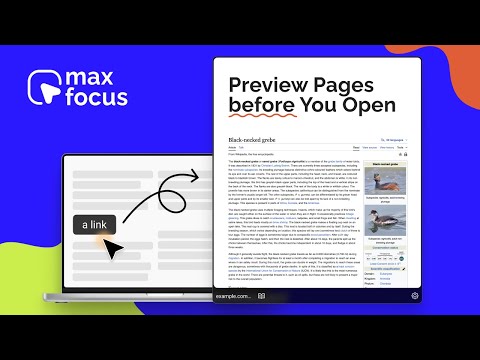
直接從當前分頁預覽連結,保持專注。
MaxFocus 非常適合流暢地瀏覽社交媒體和新聞源、不間斷地觀看影片以及閱讀文章,而不會因多個選項卡而使瀏覽器變得混亂。對於必須專注於任務的學生和專業人士來說,它是一個理想的工具。 主要特點: 1.強大的連結預覽 • 在彈出視窗中預覽:無需離開當前頁面即可立即查看專用彈出視窗中的任何鏈接 • 移動到側邊欄:輕鬆地將任何預覽從彈出視窗轉移到側邊欄,以獲得便捷的分割畫面體驗 • 可自訂的選項: — 選擇開啟或關閉預覽的方式:拖曳、長按、停留或使用鍵盤快速鍵 — 自訂您的彈出顏色主題(專業功能) ——還有更多! 2. AI側邊欄&助手 • 與人工智慧聊天:在您查看的網頁上立即獲得答案和摘要。人工智慧理解內容並提供相關訊息 • 自動提示:接收針對您正在互動的頁面量身訂做的實用建議和提示 • YouTube AI 摘要:對您喜愛的影片進行摘要。我們將為您轉錄所有視頻 3. 保持專注並有條理 • 閱讀器檢視:將任何網頁轉換為乾淨、無幹擾的格式,以便於閱讀。深色模式,夜間舒適閱讀體驗 • 影片焦點模式:觀看沒有側邊欄或點擊關閉誘惑的影片。只有視頻,沒有別的 • Spotlight:在任何頁面上按Alt+Z 可存取您最喜歡的連結。點擊連結可在彈出視窗中將其打開,以便於查看 4. 安全 • 詐騙偵測器:放心瀏覽 — 取得惡意軟體、網路釣魚或勒索軟體等潛在威脅的警報 • UTM 標籤去除器:預覽鏈接,無需 UTM 標籤的麻煩 • 資料隱私:您的隱私是我們的首要任務。我們不收集您的任何資料。 常見問題: • MaxFocus 可以免費使用嗎? — MaxFocus 提供有限的免費方案。如需無限制訪問,請考慮升級到 PRO 計劃 • PRO 計畫獨有哪些功能? — PRO 用戶可享受人工智慧輔助、詐騙偵測、進階主題客製化和無限連結預覽等優勢 • 我需要OpenAI 帳號才能使用AI 功能嗎? — 不,您不需要 OpenAI 帳戶。升級至 MaxFocus PRO 方案以解鎖 AI 功能 • 它適用於所有網站嗎? — MaxFocus 與大多數網站相容,提供跨平台的連結預覽、AI 支援等 聯絡我們: 如果您有任何問題或建議,請隨時給我們發送電子郵件:hello@maxfoc.us 無論您需要什麼 - 無論是 Notion 連結預覽、Google 搜尋中的連結預覽、Arc 替代方案、學生生產力工具、幫助管理大量選項卡還是只是更好的瀏覽體驗 - 立即嘗試 MaxFocus!
4.6 分 (滿分 5 分)185 個評分
詳細資料
隱私權
這位開發者就你的資料做出下列聲明:
- 除經核准的用途外,不會將你的資料販售給第三方
- 不會基於與商品核心功能無關的目的,使用或轉移資料
- 不會為了確認信用度或基於貸款目的,使用或轉移資料
支援
如有疑問或建議,請使用電腦版瀏覽器開啟這個頁面