

markClipper - cắt web obsidian

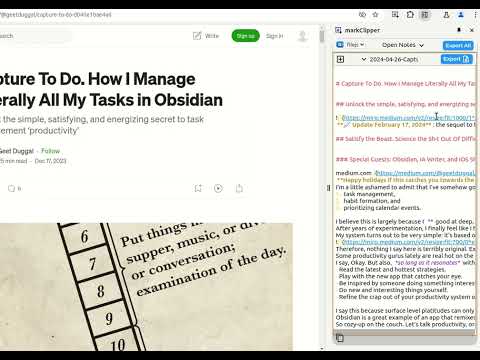
Tổng quan
markClipper chèn nội dung web đã cắt trực tiếp vào kho lưu trữ cục bộ bằng hắc thạch. Không cần cấu hình. Phấn highlight. Nguồn mở
📢 markClipper lưu nội dung web đã cắt trực tiếp vào kho lưu trữ obsidian của bạn mà không cần bất kỳ cấu hình nào. Tóm tắt Al. Mã nguồn mở. 📌 Tại sao bạn nên cân nhắc điều này: ✪ Lưu nội dung web trực tiếp vào kho lưu trữ obsidian ✪ Cắt nội dung web thành định dạng markdown ✪ Tóm tắt Al, Sơ đồ tư duy và Đánh dấu được hỗ trợ bởi ChatGPT ✪ Chụp ảnh màn hình và chèn vào kho lưu trữ chỉ bằng hai cú nhấp chuột. ✪ Chèn hình ảnh vào kho lưu trữ obsidian của bạn ✪ Chèn tab hiện tại hoặc tất cả các bài viết của tab ✪ Kéo và thả hình ảnh và văn bản đã chọn ✪ Tô sáng và chèn văn bản đã tô sáng vào ghi chú ✪ Không cần cấu hình và không cần plugin obsidian riêng biệt ✪ Không cần phải mở ứng dụng obsidian. ✪ Không cần đăng ký ✪ Miễn phí và mã nguồn mở:https://github.com/anilkumarum/mark-clipper ✪ Bạn cũng có thể chèn nội dung đã cắt vào Joplin hoặc Logseq ✪ Nhẹ và chỉ 75KB ✪ Chủ đề ✪ không theo dõi, không Quảng cáo ✪ chế độ tối ⌨️ phím tắt Ctrl+Shift+X ⇒ Mở cửa sổ bật lên markClipper Alt + S ⇒ Chụp ảnh màn hình Alt+M ⇒ bật văn bản chọn nhiều (không cần mở cửa sổ bật lên) Alt + A ⇒ Cắt bài viết (Cần mở cửa sổ bật lên) Alt + T ⇒ Mở bảng điều khiển bên (Cần mở cửa sổ bật lên) Esc ⇒ Đóng tất cả các ghi chú đang mở trong bảng điều khiển bên Ctrl + Shift + E ⇒ xuất tất cả các ghi chú đang mở trong bảng điều khiển bên Ctrl + E ⇒ xuất ghi chú được tập trung trong bảng điều khiển bên Alt + C ⇒ Sao chép nội dung ghi chú được tập trung trong bảng điều khiển bên Alt + D ⇒ Mở ngăn kéo tệp ghi chú trong bảng điều khiển bên Ctrl+ Z ⇒ hoàn tác ctrl+c sao chép (chỉ hoạt động khi bật trình lắng nghe sao chép) Ctrl+ Y ⇒ làm lại ctrl+c sao chép (chỉ hoạt động khi bật trình lắng nghe sao chép) Ctrl+Shift +Z ⇒ hoàn tác tô sáng Ctrl+Shift +Y ⇒ làm lại tô sáng Alt + H ⇒ tô sáng (chỉ hoạt động khi bật trình lắng nghe sao chép) Ctrl+ Shift + H ⇒ xóa tô sáng Shift + Space ⇒ mở rộng lựa chọn ...thêm phím tắt trên trang tùy chọn của tiện ích mở rộng Lưu ý: Đây là tiện ích mở rộng trình cắt web markdown không chính thức cho Obsidian. 📌 == TÍNH NĂNG == ✅ Lưu nội dung trực tiếp vào kho lưu trữ của Obsidian Cấp quyền cho tệp và công việc của bạn đã hoàn tất. Tiện ích mở rộng chuyển đổi nội dung web sang định dạng markdown và chèn trực tiếp nội dung web đã định dạng vào kho lưu trữ của bạn ✅ Cắt bài viết chỉ bằng một cú nhấp chuột Nếu bạn muốn tóm tắt trang web hiện tại hoặc tạo sơ đồ tư duy thì hãy thay đổi loại nội dung đoạn trích. phím tắt: Alt + A (hoạt động khi cửa sổ bật lên mở) Cắt bài viết từ tab hiện tại hoặc tất cả các tab đang mở chỉ bằng một cú nhấp chuột. bạn có thể thêm frontmatter và tải xuống hình ảnh bài viết vào thư mục "images". ✅ Công cụ tô sáng văn bản cố định Đánh dấu văn bản và lưu văn bản đã tô sáng vào các ghi chú đã chọn. Văn bản đã tô sáng sẽ hiển thị khi bạn truy cập lại trang web Để xóa phần tô sáng, hãy chọn lại văn bản đã tô sáng và nhấn Ctrl + Shift + H. Để tắt phần tô sáng, hãy vào trang tùy chọn Công cụ tô sáng nhanh nhất trong cửa hàng web Chrome. markClipper tô sáng văn bản mà không cần tạo phần tử DOM mới. Đọc thêm: https://web.dev/dom-size-and-interactivity/ ✅ Lưu hình ảnh với đường dẫn tệp chính xác Phần mở rộng này chèn tệp hình ảnh vào kho lưu trữ của bạn và thêm đường dẫn hình ảnh chính xác làm liên kết đánh dấu trong các ghi chú đã chọn nếu bạn cần lưu hình ảnh từ các bài viết đã cắt thì bạn cần bật tính năng này từ trang tùy chọn của phần mở rộng. Nếu bạn muốn thay đổi vị trí thư mục hình ảnh tải xuống, hãy cấu hình trong trang tùy chọn ✅ Không cần cấu hình Không cần plugin obsidian riêng biệt. Không cần cấu hình ✅ Hoạt động với bất kỳ thư mục cục bộ nào không chỉ vault Cấp quyền ghi vào bất kỳ thư mục cục bộ nào, ví dụ như “downloads/web-clipped” hoặc “vault/web-clipped” Bạn có thể sử dụng tiện ích mở rộng này để cắt nội dung web vào "Logseq" hoặc "Joplin" ♻️ Quyền sidePanel: Hiển thị bảng điều khiển bên activeTab: Bắt buộc phải đọc tiêu đề và url của tab hiện tại scripting: Chèn ảnh chụp màn hình và công cụ chuyển đổi markdown storage: Lưu cấu hình tiện ích mở rộng contextMenu: Thêm menu ngữ cảnh vào hình ảnh ⌨️ Phím tắt Ctrl+Shift+X: Mở cửa sổ bật lên của tiện ích mở rộng Alt + S: Chụp ảnh màn hình Để cấu hình phím tắt, hãy dán url này vào thanh địa chỉ: chrome://extensions/shortcuts Alt+I ⇒ Chèn frontmatter vào ghi chú mở (cần tập trung vào ghi chú hoặc cửa sổ) Alt + Z ⇒ chuyển đổi ngắt dòng từ trong ghi chú mở (cần tập trung vào ghi chú hoặc window Alt+A ⇒ Clip bài viết (hoạt động khi cửa sổ bật lên mở) Alt+T ⇒ Mở bảng điều khiển bên (hoạt động khi cửa sổ bật lên mở) Alt+M ⇒ Chọn nhiều văn bản Ctrl + B, Ctrl + I ⇒ định dạng in đậm, in nghiêng Delete ⇒ xóa dòng trong ghi chú trong bảng điều khiển bên Đọc thêm về bảo mật tệp https://developer.chrome.com/articles/file-system-access/#security-considerations Đối với trình duyệt Brave API tệp bị tắt theo mặc định. Bạn cần bật cờ này "brave://flags/#file-system-access-api" để hoạt động trong trình duyệt Brave. Cho đến chromium 117: Vivaldi không hỗ trợ API bảng điều khiển bên Trình duyệt Edge Tôi không kiểm tra tiện ích mở rộng này trong trình duyệt Edge. Có thể hoạt động Trình duyệt Opera Tôi không kiểm tra tiện ích mở rộng này trong trình duyệt Opera Trình duyệt Arc Tôi không thể kiểm tra tiện ích mở rộng này trong trình duyệt Arc vì trình duyệt Arc không khả dụng trên Linux và trình duyệt Arc không cung cấp tài liệu dành cho nhà phát triển tiện ích mở rộng ℹ️ Hỗ trợ Vui lòng báo cáo sự cố trên github issues https://github.com/anilkumarum/mark-clipper/issues Để biết hướng dẫn chi tiết, hãy truy cập: https://markclipper.noterail.co/guide Để liên hệ, vui lòng gửi email us trên 📧 noterailhelp@gmail.com Tham gia markClipper trên Google Groups: https://groups.google.com/g/markclipper Bạn có thể thay đổi vị trí bảng điều khiển bên từ cài đặt -> giao diện Logo Obsidian thuộc sở hữu của https://obsidian.md 🚀 Phiên bản 1.0.13 ⇒ ĐÃ SỬA: khoảng trắng giữa các văn bản ⇒ ĐÃ SỬA: siêu dữ liệu không hiển thị trong lỗi obsidian ⇒ CẢI TIẾN: Dấu trang phong phú với hình thu nhỏ & mô tả ⇒ ĐÃ THÊM: Mô tả được thêm vào frontmatter ⇒ ĐÃ THÊM: Frontmatter tự động được thêm vào khi cắt bài viết 🚀 Phiên bản 1.0.12 ⇒ ĐÃ SỬA: lỗi chọn nhiều văn bản đã được sửa ⇒ ĐÃ SỬA: sự cố bài viết clip cụ thể của trang web đã được sửa ⇒ ĐÃ THÊM: Trích xuất bản ghi youtube trong tùy chọn bài viết clip ⇒ ĐÃ THÊM: Tóm tắt video youtube 1.0.11 ⇒ ĐÃ THÊM: Tóm tắt AI ChatGPT, MindMap và Highlight đã được thêm vào ⇒ ĐÃ THÊM: Bây giờ bạn có thể thay đổi vị trí thư mục Tải xuống hình ảnh ⇒ ĐÃ THÊM: Bây giờ bạn có thể thay đổi định dạng tên tệp ghi chú mới ⇒ ĐÃ THÊM: Bây giờ bạn có thể thay đổi đường dẫn thư mục ghi chú mới ⇒ ĐÃ THÊM: Nhấn Alt + C để sao chép ghi chú hiện tại 🚀 1.0.10 ⇒ 🐛 ĐÃ SỬA: Sửa sự cố dán trong ghi chú bảng điều khiển bên ⇒ 🐛 ĐÃ SỬA: không thể tự động cắt bài viết từ một số trang web đã được sửa lỗi ⇒ 🐛 ĐÃ SỬA: Đã sửa lỗi giao diện người nghe sao chép ⇒ CẢI TIẾN: Cải thiện cắt bài viết ⇒ ĐÃ THÊM: Nhấn Alt + T để đóng bảng điều khiển bên ⇒ ĐÃ THÊM: Nhấn Alt + A để tự động cắt bài viết từ các trang web khác khi bảng điều khiển bên mở 🚀 Phiên bản 1.0.2 ⇒ ĐÃ SỬA: Thêm ghi chú vào danh sách chọn ghi chú (maulti-select, ảnh chụp màn hình, bên phải nhấp) khi tạo ghi chú mới ⇒ ĐÃ SỬA: Danh sách chọn ghi chú trống khi tiện ích mở rộng được cập nhật ⇒ ĐÃ SỬA: Ghi chú lồng nhau hiện khả dụng trong danh sách ghi chú đánh dấu bật lên ⇒ ĐÃ SỬA: Sự cố đường dẫn ghi chú lồng nhau 2 lớp đã được sửa trong menu ngữ cảnh nhấp chuột phải ⇒ ĐÃ THÊM: thông báo qua toast khi cắt hình ảnh, văn bản chọn nhiều ⇒ ĐÃ THÊM: nút hủy chọn đã được thêm vào văn bản chọn nhiều ⇒ ĐÃ THÊM: Hiển thị nút Chèn tệp pdf khi mở tệp pdf trong tab ⇒ markClipper hiện khả dụng ở hơn 16 ngôn ngữ 🚀 1.0.1 🐛 Đã sửa sự cố tạo ghi chú mới trong bảng điều khiển bên 🚀 1.0.0 - Phiên bản chrome tối thiểu 123 - ĐÃ THÊM: Di chuyển cửa sổ bật lên ghi chú đến ngăn kéo tệp bên trái - ĐÃ THÊM: Khôi phục các tùy chọn ghi chú đã mở đã được thêm vào - ĐÃ THÊM: Thêm phím tắt - ĐÃ THÊM: Tạo ghi chú mới bên trong vault đã được thêm vào ngăn kéo tệp - ĐÃ SỬA: Sự cố cấp quyền truy cập nút trong hộp thoại vault đã sửa 🚀 0.0.94 🐛 Đã sửa lỗi - Hộp kiểm chuyển đổi kho lưu trữ hiện đang hoạt động - Công tắc tô sáng hiện đang hoạt động - Đã sửa lỗi tải xuống hình ảnh - Đã sửa lỗi định dạng ngày tháng của Frontmatter - Đã cải thiện dữ liệu bài viết Clip ✅ Đã thêm - Tùy chọn tạo ghi chú mới trong ảnh chụp màn hình, văn bản chọn nhiều, menu ngữ cảnh - Hiển thị hộp thoại khi cần quyền vault - Thêm liên kết trang quản lý quyền trong tùy chọn và trang bật lên ⌨️ Shift + Space để mở rộng lựa chọn (khi trình nghe bản sao hoạt động) ⌨️ Alt + H để tô sáng văn bản (khi trình nghe bản sao hoạt động) 🌈 Đã thêm cấu hình chủ đề 🚀 0.0.90 🌈 Đã thêm màu cú pháp Markdown 🖼️ Đã thêm tùy chọn tải xuống hình ảnh bên dưới "thêm frontmatter" 📖 Chuyển đổi nút ngắt dòng ở bên phải hộp ghi chú ⌨️ Định dạng Phím tắt: Định dạng in đậm (ctrl+B), Định dạng in nghiêng (ctrl+I) ⌨️ Xóa dòng Phím tắt: Xóa Bộ chuyển đổi html sang markdown đã cải thiện 🐛Đã thêm sự cố menu ngữ cảnh 🐛 Đã sửa sự cố cắt ảnh chụp màn hình ✅ Đã thêm nút làm mới danh sách tệp ghi chú (sử dụng trong menu ngữ cảnh, ảnh chụp màn hình, văn bản đa chọn) trong trình quản lý quyền ✅ Đã thêm định dạng ngày YYYY/MM/DD ✅ Đã thêm ngôn ngữ: tiếng Nga, tiếng Nhật, tiếng Bồ Đào Nha 🚀 0.0.85 🐛 Đã sửa sự cố tên tệp .md.md ✅ Đã cập nhật danh sách ghi chú (hiển thị trong menu ngữ cảnh, ảnh chụp màn hình) khi chrome khởi động ✅ Đã thêm biểu tượng đồng bộ danh sách ghi chú trong trình quản lý quyền của vault 🚀 0.0.8 🐛 Đã sửa sự cố ảnh chụp màn hình ✅ Đã thêm ngôn ngữ: tiếng Hindi, tiếng Trung 🚀 0.0.8 🖍 Lưu văn bản được tô sáng 📍 Đã chọn nhiều văn bản 📝 Đã thêm trợ giúp chỉnh sửa cơ bản, ví dụ: mở nhập mở đánh dấu (*([_) sau đó đóng đánh dấu (*)]_) đã tự động thêm 🎲 Hỗ trợ Hoàn tác (ctrl+z) & Làm lại (ctrl+Y) trên ctrl+c sao chép và kéo thả văn bản Ctrl+Shift+X để mở cửa sổ bật lên ⌨️ Ctrl + C tự động sao chép vào ghi chú đã chọn khi bảng điều khiển bên mở ⌨️ Phím tắt Alt + A để cắt ảnh (mở cửa sổ bật lên mở) ⌨️ Phím tắt Alt + M để bật văn bản chọn nhiều (mở cửa sổ bật lên mở) 🚀 Bản phát hành 0.0.6 📁 Đã khắc phục sự cố đổi tên tệp 📖 Đã thêm hướng dẫn API tệp Brave 🚀 Bản phát hành 0.0.5 🖍 Đã thêm Công cụ tô sáng văn bản 🌅 Đã lưu hình ảnh từ các bài viết đã cắt 🐛 Đã sửa lỗi Medium.com 🐛 Đã sửa sự cố trang cấp phép trùng lặp 📁 Hình ảnh hiện được lưu trong thư mục `images` ⚠️ Đã xóa quyền đọc tất cả dữ liệu từ tất cả các trang web
4,1/532 lượt xếp hạng
Chi tiết
- Phiên bản1.0.16
- Đã cập nhật11 tháng 12, 2024
- Kích thước205KiB
- Ngôn ngữ26 ngôn ngữ
- Nhà phát triểnAnil kumarTrang web
paryavaran complex, saket A102, A block New Delhi, Delhi 110030 INEmail
brahmastrahelp@gmail.comĐiện thoại
+91 92295 30350 - Người bán thương mạiTheo định nghĩa của Liên minh Châu Âu, nhà phát triển này đã tự nhận mình là người bán và cam kết chỉ cung cấp những sản phẩm hoặc dịch vụ tuân thủ luật pháp của Liên minh Châu Âu.
Quyền riêng tư

Nhà phát triển này tuyên bố rằng dữ liệu của bạn
- Không được bán cho bên thứ ba, ngoài những trường hợp sử dụng đã được phê duyệt
- Không được sử dụng hoặc chuyển nhượng cho các mục đích không liên quan đến chức năng chính của mặt hàng
- Không được sử dụng hoặc chuyển nhượng để xác định khả năng thanh toán nợ hoặc phục vụ mục đích cho vay
Hỗ trợ
Nếu bạn có câu hỏi, ý kiến đề xuất hoặc gặp vấn đề, vui lòng mở trang này bằng trình duyệt dành cho máy tính để được trợ giúp