

Lumoshot (ルモショット)
1 rating
)
Overview
あらゆる画面の「伝えたい箇所」を瞬時にデザインし、視線を誘導する。
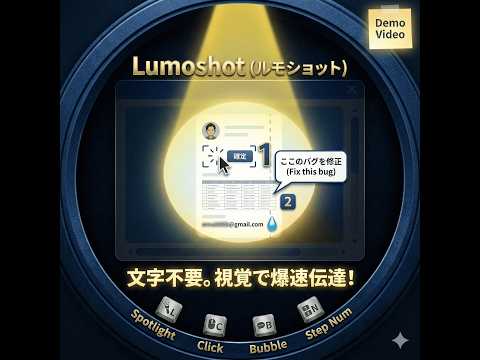
【Lumoshot(ルモショット)について】 「ここをクリックして」「この部分を確認して」——日々のシステムレビューやバグ報告で、スクリーンショットに長々とテキスト説明を書き込んでいませんか? Lumoshotは、プロフェッショナルのための「爆速で伝わるスクリーンショット作成ツール」です。 画像をキャプチャし、文字ではなく”視覚的なエフェクト”を瞬時に付与することで、コミュニケーションにかかる無駄な時間を圧倒的に削減します。 ✨ Lumoshotの3つの圧倒的メリット 文字入力を極限まで減らせる「視覚特化」のツール群 「クリック指示」や「スポットライト」など、他ツールにはない独自の注釈機能により、一瞬であなたの意図が相手に伝わります。タイピングの手間が省け、劇的にレビュー速度が向上します。 直感的な完全キーボードショートカット対応 マウスでツールパレットをいちいち往復する必要はありません。プロが愛用するモダンエディタ(VS Code等)のように、左手だけのショートカット(Vで選択、Pでペン、Aで矢印など)で完結するストレスフリーな操作性。 何度でもやり直せる「非破壊」編集 一度描いた図形が画像に焼き付くことはありません。後から「Z-Index(重なり順)」を入れ替えたり、サイズや色を調整したり、テキストを直したりすることが何度でも可能なベクターベースのキャンバスです。 🛠️ 収録されている強力なアイテム(機能)紹介 Lumoshotは、単なる「四角形」や「矢印」を描くだけのツールではありません。現場のペイン(悩み)を解決するために生まれた、独自のプロ向けアイテムを備えています。 🔦 Spotlight(スポットライト) [ショートカット: L] 画面全体を暗く落とし、見せたい部分だけを明るく浮き立たせる魔法のツール。複雑な管理画面のスクショでも、一瞬で相手の視線を誘導できます。 🖱️ Click Icon(クリック指示・集中線) [ショートカット: C] 指定した場所に「マウスカーソル」と「集中線スタンプ」を同時に配置。「ここを左(または右)クリック」という指示を、一切の文字なしで直感的に表現できます。 💬 Speech Bubble(しっぽ付き吹き出し) [ショートカット: B] ただのテキストボックスではなく、発言者のような「しっぽ(Tail)」が付いたテキスト。しっぽの先端は自由にドラッグで動かせるため、特定の設定項目やボタンを正確に指し示しながらコメントを残せます。 🔢 Step Number(連番ステップ) [ショートカット: N] クリックするたびに「1」「2」「3」…と番号付きのバッジが配置されます。操作手順やユーザーフローを説明する際に、わざわざ数字を手打ちする手間が完全にゼロになります。 🖋️ 必須の基本アノテーションツール群 もちろん、美しい「矢印(Arrow)」「四角形(Rect)」「角丸四角形(Rounded Rect)」「テキスト(Text)」等も完備。線の太さやカラーも上部ツールバーから1クリックで変更可能です。 💧 プライバシー保護ツール 見せたくない個人情報やAPIキーには、「モザイク/ぼかし(Blur)」ツールをワンクリックで適用し、安全にスクショを共有できます。 🚀 使い方(たったの3ステップ) キャプチャ: 拡張機能アイコンをクリックし、「画面全体(Entire Screen)」「表示範囲(Visible Area)」「エリア選択(Select Area)」から選んで撮影します。 注釈: 開いたエディタ画面で、ショートカットを駆使して図形やスポットライトをスタンプ感覚で配置します。 共有: Cmd+C (WindowsはCtrl+C) でクリップボードにコピー!そのままSlack、GitHub、Notionなどに貼り付けるだけで完了です。(Cmd+S で画像としてのダウンロードも可能) Lumoshotを導入して、チームのコミュニケーション速度と品質を1つ上のレベルへ引き上げましょう!
5 out of 51 rating
Details
- Version1.4.0
- UpdatedMay 19, 2026
- Offered bytakizawadetox
- Size6.37MiB
- Languages2 languages
- Developer
Email
support-extention@takizawadetox-lab.com - Non-traderThis developer has not identified itself as a trader. For consumers in the European Union, please note that consumer rights do not apply to contracts between you and this developer.
Privacy

Lumoshot (ルモショット) has disclosed the following information regarding the collection and usage of your data. More detailed information can be found in the developer's privacy policy.
Lumoshot (ルモショット) handles the following:
This developer declares that your data is
- Not being sold to third parties, outside of the approved use cases
- Not being used or transferred for purposes that are unrelated to the item's core functionality
- Not being used or transferred to determine creditworthiness or for lending purposes
Support
For help with questions, suggestions, or problems, visit the developer's support site