

LinkedIn Job Saver

개요
Guarda automáticamente tus postulaciones de LinkedIn en Google Sheets.
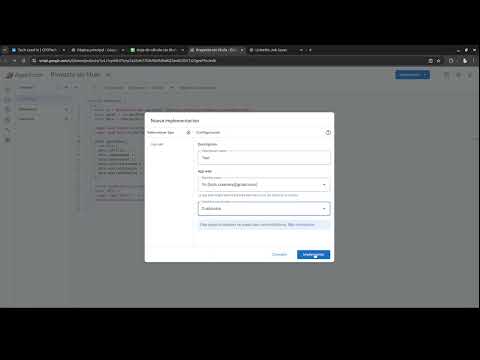
📌 LinkedIn Job Saver – Guarda tus postulaciones de empleo en Google Sheets ¿Aplicaste a un trabajo en LinkedIn y después desapareció? LinkedIn Job Saver te permite guardar automáticamente los detalles de cada oferta laboral con un solo clic: 🔹 Título del puesto 🔹 Empresa y su enlace 🔹 Descripción completa 🔹 Datos del reclutador (si están disponibles) 🔹 Enlace directo a la publicación Todo se guarda en tu propia hoja de cálculo de Google Sheets, de forma simple y segura. ⚙️ ¿Cómo configurarlo? Crea tu hoja de cálculo en Google Sheets con el nombre de pestaña postulaciones. Copia el ID del macro de Google Apps Script que conecta con tu hoja (deberás crear un script con doPost(e) que reciba los datos y los escriba en la hoja). En la extensión, abrí el apartado de "Configuración" y pegá tu Macro ID. 2. Crear el App Script Desde el menú de tu hoja de cálculo, hacé clic en Extensiones > Apps Script Pegá el siguiente código en el editor: function doPost(e) { try { const ss = SpreadsheetApp.openById("TU_ID_DE_HOJA_AQUÍ"); const sheet = ss.getSheetByName("postulaciones"); const data = JSON.parse(e.postData.contents); Logger.log("Datos recibidos:"); Logger.log(JSON.stringify(data)); sheet.appendRow([ new Date(), data.jobTitle || '', data.jobUrl || '', data.companyName || '', data.companyHref || '', data.contratanteNombre || '', data.contratanteLink || '', data.acercaDelEmpleo || '' ]); return ContentService.createTextOutput(ss.getUrl()); } catch (err) { Logger.log("Error: " + err.toString()); return ContentService.createTextOutput("Error: " + err) .setMimeType(ContentService.MimeType.TEXT); } } 📝 ¿Dónde encuentro el ID de mi hoja? El ID de tu hoja de cálculo se encuentra en la URL cuando la tenés abierta en el navegador. Por ejemplo, si estás viendo esta URL: https://docs.google.com/spreadsheets/d/1pEkJaXiKJ96P7BxdxqwKTUoAIHSCnaOliJHV6TrPgFY/edit?gid=0 Tu ID es: 1pEkJaXiKJ96P7BxdxqwKTUoAIHSCnaOliJHV6TrPgFY 🔁 Reemplazá "TU_ID_DE_HOJA_AQUÍ" en el código por ese valor. 📌 Quedaría así: SpreadsheetApp.openById("1pEkJaXiKJ96P7BxdxqwKTUoAIHSCnaOliJHV6TrPgFY") 3. Publicar el script como Web App En el editor, hacé clic en Implementar > Implementaciones > Nueva implementación Seleccioná: Tipo: Web App Ejecutar como: Yo mismo Quién tiene acceso: Cualquiera Hacé clic en Implementar Copiá el ID del macro desde la URL generada (es lo que va entre /s/ y /exec) 4. Configurar la extensión Abrí la extensión y andá a la sección de Configuración Pegá tu Macro ID en el campo correspondiente y guardá ¡Listo! Ahora podés ir a cualquier oferta laboral en LinkedIn y hacer clic en "Guardar esta postulación". 📁 Toda la información queda guardada en tu cuenta de Google Drive. 🔐 No compartimos ni almacenamos ningún dato personal.
5점 만점에 0점평점 없음
세부정보
- 버전1.0.9
- 업데이트됨2025년 12월 27일
- 제공BotsCrawlers
- 크기129KiB
- 언어español (Latinoamérica)
- 개발자
이메일
bots.crawlers@gmail.com - 비판매자판매자로 식별되지 않은 개발자입니다. 유럽 연합에 거주하는 소비자의 경우, 이 개발자와 체결한 계약에 대해서는 소비자 권리가 적용되지 않을 수 있음을 유의해야 합니다.
개인정보 보호

LinkedIn Job Saver에서 데이터 수집 및 사용과 관련하여 다음 정보를 공개했습니다. 더 자세한 정보는 개발자의 privacy policy을 참고하세요.
LinkedIn Job Saver 항목은 다음을 처리합니다.
개발자가 사용자 데이터에 관해 다음과 같이 선언했습니다
- 승인된 사용 사례를 제외하고 서드 파티에 판매하지 않음
- 항목의 핵심 기능과 관련 없는 목적으로 사용하거나 전송하지 않음
- 신용도 판단 또는 대출 목적으로 사용하거나 전송하지 않음
지원
질문, 제안 또는 문제와 관련하여 도움이 필요하시면 개발자의 지원 사이트를 방문하세요.