


개요
전체 페이지 스크린샷을 캡처하고 자르기, 주석, 가리기 후 PNG, JPG, PDF로 로컬에 저장하세요. 100KB 미만, 계정 불필요.
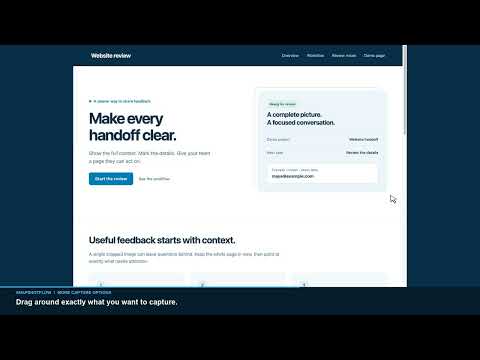
페이지 전체를 캡처하세요. 중요한 부분을 표시하세요. 원하는 방식으로 저장하세요. SnapshotFlow는 전체 페이지 스크린샷을 찍을 수 있는 Chrome 확장 프로그램으로, 무료 로컬 캡처, 편집 가능한 주석 작업 공간, PNG·JPG·PDF 내보내기를 제공합니다. 로컬 도구는 계정 없이 사용할 수 있습니다. 버그 리포트, 디자인 리뷰, 문서 작성, 모든 웹페이지에 대한 피드백에 활용하세요. 사용 방법 1. 웹페이지를 열고 SnapshotFlow 버튼을 클릭하세요. 전체 페이지를 바로 캡처하려면 Alt+Shift+S를 누르세요. 2. 캡처할 범위를 고르세요: 전체 페이지, 보이는 영역 또는 선택 영역. 3. 편집기에서 화살표, 텍스트, 단계 번호, 가리기를 추가하세요. 4. PNG, JPG, PDF로 다운로드하거나 이미지를 클립보드에 복사하세요. 필요한 내용만 캡처 • 전체 페이지: 스크롤하며 웹페이지 전체를 캡처합니다. Alt+Shift+S를 눌러도 됩니다. • 보이는 영역: 지금 화면에 보이는 부분을 저장합니다. • 선택 영역: 필요한 내용 주위로 사각형을 드래그합니다. • 현재 위치부터: 지금 보고 있는 위치부터 페이지를 캡처합니다. • 스크롤 영역: 선택한 스크롤 블록을 캡처합니다. • 원하면 캡처 전에 선택한 페이지 요소를 숨길 수 있습니다. 캡처 후 페이지는 원래대로 돌아옵니다. • 페이지에 시간이 필요하면 3초, 5초, 10초 지연을 추가하세요. 스크린샷을 더 유용하게 • 자르기, 화살표, 텍스트, 사각형, 강조 표시, 단계 번호를 추가하세요. • 주석을 선택해 이동, 수정, 삭제할 수 있습니다. • 개인정보는 불투명한 검은색 가리기로 덮으세요. • 편집 중 변경 사항을 실행 취소하고 다시 실행할 수 있습니다. • 최근 캡처를 저장된 편집 내용과 함께 다시 열 수 있습니다. • PNG, JPG, WebP 이미지를 열거나, 파일을 끌어다 놓거나, 클립보드에서 이미지를 붙여넣으세요. 원하는 방식으로 저장 • PNG 또는 JPG로 다운로드. • 이미지 기반의 여러 페이지 PDF를 US Letter 또는 A4 크기로 내보내기. • 편집한 이미지를 메시지나 문서에 복사. • 워터마크 없이 내보내기. • 아주 긴 캡처는 여러 부분으로 나뉩니다. PNG와 JPG는 선택한 부분을 저장하고, PDF에는 모든 부분이 포함됩니다. 기본은 로컬 로컬 캡처, 편집, 내보내기는 사용자의 기기에서 실행됩니다. 확장 프로그램에는 자동 업로드나 분석 기능이 없습니다. 선택형 계정 기능은 직접 선택할 때만 작동합니다: • 편집한 이미지를 SnapshotFlow 대시보드에 저장. • SnapshotFlow 서버에서 페이지 URL을 렌더링. API 렌더링 할당량을 사용하며, 브라우저 로그인 정보나 로컬 편집 내용은 포함되지 않습니다. 최근 기록에는 최대 5개의 캡처와 편집 가능한 초안이 24시간 동안 보관됩니다. 더 오래 보관하려면 최종 결과를 다운로드하세요. 가리기는 내보낸 픽셀에 합쳐지며, 편집 가능한 원본은 삭제하거나 만료될 때까지 기기에 남아 있습니다. Chrome에서 보호하는 페이지는 캡처할 수 없습니다. 내용이 바뀌는 페이지, 가상화된 목록, 다른 출처의 프레임은 결과가 불완전할 수 있습니다. PDF에는 이미지가 담기며, 선택 가능한 텍스트나 하이퍼링크는 유지되지 않습니다. 자세히 알아보기: https://snapshotflow.com/chrome-extension
세부정보
개인정보 보호

전체 페이지 스크린샷 · 캡처 — SnapshotFlow에서 데이터 수집 및 사용과 관련하여 다음 정보를 공개했습니다. 더 자세한 정보는 개발자의 privacy policy을 참고하세요.
전체 페이지 스크린샷 · 캡처 — SnapshotFlow 항목은 다음을 처리합니다.
개발자가 사용자 데이터에 관해 다음과 같이 선언했습니다
- 승인된 사용 사례를 제외하고 서드 파티에 판매하지 않음
- 항목의 핵심 기능과 관련 없는 목적으로 사용하거나 전송하지 않음
- 신용도 판단 또는 대출 목적으로 사용하거나 전송하지 않음
지원
질문, 제안 또는 문제와 관련하여 도움이 필요하시면 개발자의 지원 사이트를 방문하세요.


