

FLOW PAGE
평점 2개
)
개요
텍스트 음성변환(자동 낭독 및 자동 스크롤)
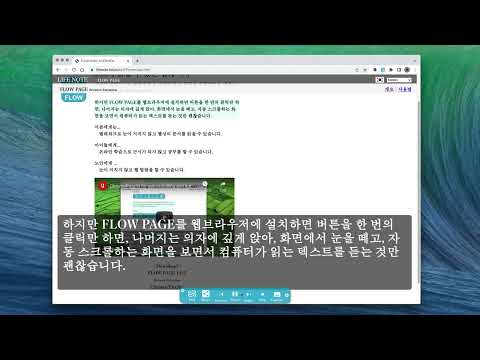
웹페이지의 텍스트 부분을 클릭하면 음성으로 읽어주기 시작합니다. 텍스트를 자르고 붙여넣기하거나 언어 설정을 할 필요가 없습니다. 읽어주는 동안 자동 스크롤을 합니다. 텍스트를 클릭했을 때 화면 하단에 표시되는 컨트롤 바를 통해 일시정지, 정지, 빨리 감기, 되감기, 캡션 표시 등을 할 수 있습니다. 원하는 음성 설정도 여러 개 등록할 수 있습니다. 컨트롤 바가 광고로 가려져도 단축키(CTRL+반복 또는 CTRL+0)를 누르면 컨트롤 바가 위로 점프합니다. 점프한 상태는 사이트마다 저장되므로 다음부터는 같은 사이트에서 해당 조작을 할 필요가 없습니다. <FLOW PAGE version 1.1.4~1.1.6 릴리즈 노트 -버그 수정 1.1.5 버전에서 빨리감기, 되감기 시 첫 문장을 한 번만 읽던 버그 수정 -사양 변경 사용자가 의도하지 않은 실행을 방지하는 사양 변경 텍스트 선택으로 실행되는 상황 개선 버튼 등의 텍스트로 실행되지 않도록 글자 수 제한을 기존 24자 이하에서 35자 이하로 변경 <사용상의 주의사항 금융기관 등의 로그인 화면이나 거래 페이지에서 사용하면 드물게 비정상적인 프로그램으로 오인될 수 있으므로, 이 경우 왼쪽 상단의 × 버튼을 눌러 이 소프트웨어의 제어판 화면을 꺼주세요. (보다 강력하게 정지하려면 제어판 왼쪽 하단의 deep close 버튼을 누르면 향후 해당 사이트에서 텍스트를 클릭해도 실행되지 않습니다) <기본 기능 1. 음성(text to speech) 사이트의 텍스트 부분을 클릭하면 음성으로 읽어줍니다. (선택된 텍스트도 읽어줍니다) 2. 제어판 설정, 공유, 되감기, 말하기/일시정지, 빨리감기, 정지, 자막 볼륨, 음소거, 닫기, 딥 클로즈, 볼륨 조절 3. 공유 SNS & QR 코드 4. 설정 1. 사이트 음성해설 설정 (사이트별 음성해설 설정) 2. 음색, 속도 조정 (설정 변경 시 자동 저장됨) 3. 음성해설 모드 (기본 음성해설 모드 설정) 5. 캡션 읽어주는 텍스트 확대 표시 6. 확장 기능 아이콘 이 소프트웨어의 실행 버튼 <조작 방법 1. 페이지의 텍스트 부분을 한 번의 클릭으로 읽어주기 시작 HTML의 본문 태그에 쓰여진 텍스트인 경우, 클릭하면 자동 선택되어 말하기 시작합니다. (자동 선택을 원하지 않는 경우 3.Pref 설정의 'ClickText Mode' 참조) 주의: 의미 없는 언어로 읽어주는 경우... 페이지의 언어 지정이 제대로 읽지 못했거나 없는 경우, 또는 언어 지정 자체가 잘못된 경우입니다. 이 경우 3.Pref의 '사이트 언어 수동으로 설정하기'를 참고하세요. 2.Share (SNS, QR 코드) 공유 버튼으로 지금 읽고 있는 페이지를 트위터, 페이스북, QR코드로 공유할 수 있습니다. (1.1.0 버전부터 중국(weibo, weChat)과 한국(LINE, kakao)의 공유 화면이 추가되었습니다.) 3.Pref(음성 설정) 3-1.voice (음성 설정) ClickText Mode (사이트 개별 설정) 음성으로 읽어줄 필요가 없는 사이트(쇼핑 사이트, 동영상 사이트, 금융기관, 번역, 문서 등)에서는 이 체크를 해제하여 텍스트를 자동 선택하지 않도록 설정하여 이 소프트웨어가 작동하지 않도록 한다. 사이트 언어를 수동으로 설정하기 알 수 없는 언어로 말하고 있을 때 정상적인 언어 설정을 수동으로 설정하는 풀다운 메뉴를 표시하기 위한 체크. 속도, 음색 읽어주는 속도, 목소리 톤의 높낮이 등을 조절할 수 있습니다. 그리고 마음에 드는 조정이 끝나면 new를 누르고 이름을 입력하고 ok 버튼을 누르면 그 설정이 기록되어 그대로 말하게 된다. 사이트 불러오기 후 실행 (스마트폰용 기능) 사이트를 불러올 때마다 강제로 인터페이스를 표시하는 모드입니다. 이는 스마트폰용 기능이기 때문에 PC에서는 사용하지 않으며, PC에서는 사용하지 않기로 설정한 사이트의 재설정은 브라우저의 이 확장 프로그램 아이콘을 누르면 인터페이스가 표시되어 재설정이 가능하기 때문에 불필요합니다. ClickStart + Speech 체크 : 제어판 표시와 음성(기본 설정) 체크 해제: 제어판 표시만 가능 3-2.key (단축키 & 광고 점프 기능) 광고로 인해 이 소프트웨어의 제어판이 가려졌을 때 단축키 CTRL+J를 누르면 제어판이 점프하여 조작할 수 있게 됩니다. 단축키 기능은 설정 화면 상단의 key 버튼을 누르면 단축키 목록이 표시되며, 점프할 높이를 지정할 수 있습니다. 4. 오른쪽 끝의 삼각형 버튼(화면 표시 축소) 컨트롤 바가 화면에서 방해가 될 때, 오른쪽 끝의 삼각형 버튼을 누르면 오른쪽 끝의 아이콘 버튼이 됩니다. 5. 제어판 지우기 버튼 가장 왼쪽의 × 버튼을 누르면 이 소프트웨어의 인터페이스 화면이 완전히 삭제됩니다. 6.Deep close 버튼 (제어판 왼쪽 하단의 전원 버튼 아이콘) 이 소프트웨어를 해당 사이트에서 사용하고 싶지 않을 때 사용하는 버튼. 한 번 누르면 컨트롤 패널이 닫히고, 텍스트 클릭에 의한 실행이 꺼지는 버튼입니다. 한 번 누르면 기록되어 두 번째부터는 해당 사이트에서 텍스트를 클릭해도 실행되지 않습니다. 다시 되돌리려면 브라우저 오른쪽 상단의 이 확장 프로그램의 애플리케이션 버튼으로 실행하고, 표시된 컨트롤 버튼 중 빨간색으로 변한 Deep close 버튼을 누르면 빨간색으로 변한 버튼이 원래의 색으로 돌아오고 OFF 설정이 해제됩니다. 7.Caption (글자 확대 표시) 맨 오른쪽의 caption 버튼은 읽어주는 텍스트를 확대하여 표시합니다.
5점 만점에 4.5점평점 2개
세부정보
- 버전1.2.3
- 업데이트됨2026년 9월 21일
- 제공Blacknoracat
- 크기154KiB
- 언어언어 4개
- 개발자
이메일
blacknoracat@gmail.com - 비판매자판매자로 식별되지 않은 개발자입니다. 유럽 연합에 거주하는 소비자의 경우, 이 개발자와 체결한 계약에 대해서는 소비자 권리가 적용되지 않을 수 있음을 유의해야 합니다.
개인정보 보호

개발자가 사용자 데이터에 관해 다음과 같이 선언했습니다
- 승인된 사용 사례를 제외하고 서드 파티에 판매하지 않음
- 항목의 핵심 기능과 관련 없는 목적으로 사용하거나 전송하지 않음
- 신용도 판단 또는 대출 목적으로 사용하거나 전송하지 않음
지원
질문, 제안 또는 문제와 관련하여 도움이 필요하시면 개발자의 지원 사이트를 방문하세요.