


Vista geral
Ative a cópia, a seleção de texto e os menus do botão direito em páginas web que os bloqueiam.
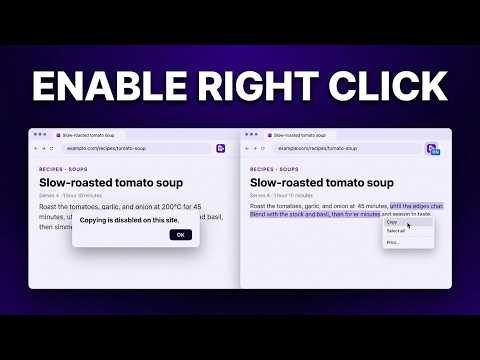
Ative a cópia, a seleção de texto e os menus do botão direito em páginas web que os bloqueiam. Enable Copy and Right Click é uma extensão leve e de código aberto que restaura a cópia, a seleção de texto e o botão direito normais em páginas web que restringem estas ações. Clique no ícone da extensão na barra de ferramentas ou utilize o atalho de teclado para ativar a cópia e o botão direito no separador atual. Sugestão: fixe a extensão no menu de Extensões do Chrome (o ícone da peça de puzzle) para manter o ícone visível na barra de ferramentas. Também pode adicionar sites de confiança à lista de sites automáticos. A extensão passará então a ativar a cópia e o botão direito automaticamente sempre que visitar esses sites. PRINCIPAIS FUNCIONALIDADES • Ativa a cópia e a seleção de texto em páginas web restritas • Ativa os menus de contexto do botão direito • Ativa copiar, cortar, colar, selecionar texto e arrastar • Ativação com um clique a partir da barra de ferramentas • Atalho de teclado para uma ativação rápida • Ativação automática nos sites que escolher • Funciona em iframes acessíveis quando as permissões do navegador o permitem • Mostra um emblema ON após a ativação manual • Sem menus pop-up • Sem análises nem rastreio • Sem código remoto nem pedidos de rede ATALHOS DE TECLADO PREDEFINIDOS • Windows, Linux, ChromeOS, GooglebookOS e Android: Alt+C • macOS: Command+Shift+Y O atalho de teclado faz o mesmo que clicar no ícone da extensão. ALTERAR O ATALHO DE TECLADO 1. Abra o menu do Chrome e selecione Extensões → Gerir extensões. 2. Selecione Atalhos de teclado na barra lateral. 3. Encontre Enable Copy and Right Click e introduza o atalho que preferir. SITES AUTOMÁTICOS Abra a página de opções da extensão e adicione um domínio como: example.com A extensão só pedirá permissão para o site que adicionar. Depois de concedida a permissão, a cópia, a seleção de texto e o botão direito serão ativados automaticamente nesse site. Pode remover um site automático em qualquer altura a partir da página de opções. ABRIR A PÁGINA DE OPÇÕES 1. Clique com o botão direito no ícone da extensão na barra de ferramentas. 2. Selecione Opções. PRIVACIDADE • Sem análises nem rastreio • Sem recolha de dados • Sem recolha do histórico de navegação • Sem pedidos de rede • Sem código remoto • Sem JavaScript externo • As preferências dos sites automáticos são guardadas localmente no seu navegador • A permissão de um site só é pedida quando o próprio utilizador adiciona o site Toda a restauração da cópia e do botão direito acontece localmente no seu navegador. DESEMPENHO A extensão é leve e orientada por eventos. Não realiza qualquer trabalho contínuo em segundo plano quando está inativa. A ativação manual só é executada quando clica no ícone da barra de ferramentas ou utiliza o atalho de teclado. A ativação automática só é executada nos sites que adicionou expressamente. Não há consultas periódicas, atividade de rede em segundo plano, SDK de análise, configuração remota nem ciclo de monitorização contínua das páginas. CÓDIGO ABERTO O Enable Copy and Right Click é um projeto de código aberto sob a licença MIT. Consulte o código-fonte, reporte problemas ou colabore no GitHub: https://github.com/himanshu-mahendra-jain/web-extensions
Detalhes
- Versão1.0.3
- Atualizado30 de outubro de 2026
- Disponibilizado porHimanshu Mahendra Jain
- Tamanho73.58KiB
- Idiomas52 idiomas
- ProgramadorHimanshu Mahendra Jain
D-1509/1510, Vardhman Kings Court, Gandhi Path West, Vaishali Nagar Jaipur, Rajasthan 302021 INEmail
himchi@proton.meTelefone
+91 97027 18302 - ComercianteEste programador identificou-se como comerciante de acordo com a definição da União Europeia e comprometeu-se a oferecer apenas produtos ou serviços em conformidade com as leis da UE.
Privacidade

Este programador declara que os seus dados
- Não estão a ser vendidos a terceiros, além dos exemplos de utilização aprovados
- Não estão a ser utilizados ou transferidos para fins que não estão relacionados com a funcionalidade principal do item.
- Não estão a ser utilizados ou transferidos para determinar a credibilidade de crédito ou para fins de empréstimo.


