


개요
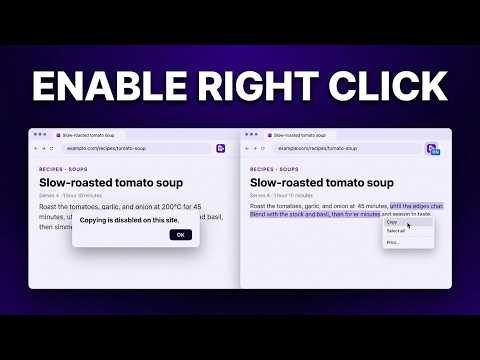
복사, 텍스트 선택, 마우스 오른쪽 클릭 메뉴를 막아 둔 웹페이지에서 이를 다시 쓸 수 있게 합니다.
복사, 텍스트 선택, 마우스 오른쪽 클릭 메뉴를 막아 둔 웹페이지에서 이를 다시 쓸 수 있게 합니다. Enable Copy and Right Click은 복사, 텍스트 선택, 마우스 오른쪽 클릭을 막아 둔 웹페이지에서 이를 원래대로 되돌려 주는 가벼운 오픈 소스 확장 프로그램입니다. 툴바의 확장 프로그램 아이콘을 클릭하거나 단축키를 사용하면 현재 탭에서 복사와 오른쪽 클릭을 사용할 수 있습니다. 팁: Chrome 확장 프로그램 메뉴(퍼즐 조각 아이콘)에서 고정해 두면 툴바에서 언제나 편리하게 이용할 수 있습니다. 믿을 수 있는 웹사이트를 자동 사이트 목록에 추가할 수도 있습니다. 그러면 해당 사이트를 방문할 때마다 확장 프로그램이 복사와 오른쪽 클릭을 자동으로 사용하게 합니다. 주요 기능 • 제한된 웹페이지에서 복사와 텍스트 선택 사용 • 오른쪽 클릭 컨텍스트 메뉴 사용 • 복사, 잘라내기, 붙여넣기, 텍스트 선택, 드래그 사용 • 툴바에서 클릭 한 번으로 사용 • 빠르게 사용할 수 있는 단축키 • 선택한 사이트에서 자동으로 사용 • 브라우저 권한이 허용하는 접근 가능한 iframe에서도 작동 • 직접 사용 설정한 뒤 ON 배지 표시 • 팝업 메뉴 없음 • 분석이나 추적 없음 • 원격 코드나 네트워크 요청 없음 기본 키보드 단축키 • Windows, Linux, ChromeOS, GooglebookOS, Android: Alt+C • macOS: Command+Shift+Y 단축키는 확장 프로그램 아이콘을 클릭하는 것과 같은 동작을 합니다. 키보드 단축키 바꾸기 1. Chrome 메뉴를 열고 확장 프로그램 → 확장 프로그램 관리를 선택합니다. 2. 사이드바에서 키보드 단축키를 선택합니다. 3. Enable Copy and Right Click를 찾아 원하는 단축키를 입력합니다. 자동 사이트 확장 프로그램의 옵션 페이지를 열고 다음과 같은 도메인을 추가하세요. example.com 확장 프로그램은 추가한 웹사이트에 대해서만 권한을 요청합니다. 권한을 허용하면 해당 사이트에서 복사, 텍스트 선택, 오른쪽 클릭을 자동으로 사용할 수 있습니다. 자동 사이트는 옵션 페이지에서 언제든지 삭제할 수 있습니다. 옵션 페이지 열기 1. 툴바의 확장 프로그램 아이콘을 마우스 오른쪽 버튼으로 클릭합니다. 2. 옵션을 선택합니다. 개인정보 보호 • 분석이나 추적 없음 • 데이터 수집 없음 • 방문 기록 수집 없음 • 네트워크 요청 없음 • 원격 코드 없음 • 외부 JavaScript 없음 • 자동 사이트 설정은 브라우저에 로컬로 저장됨 • 사이트 권한은 사용자가 직접 사이트를 추가할 때만 요청함 복사와 오른쪽 클릭을 되돌리는 모든 작업은 브라우저 안에서 로컬로 이루어집니다. 성능 이 확장 프로그램은 가볍고 이벤트 기반으로 동작합니다. 유휴 상태에서는 백그라운드 작업을 계속하지 않습니다. 직접 사용 설정은 툴바 아이콘을 클릭하거나 단축키를 사용할 때만 실행됩니다. 자동 사용 설정은 직접 추가한 웹사이트에서만 실행됩니다. 폴링, 백그라운드 네트워크 활동, 분석 SDK, 원격 구성, 페이지를 계속 감시하는 루프가 없습니다. 오픈 소스 Enable Copy and Right Click는 MIT 라이선스에 따라 배포되는 오픈 소스 프로젝트입니다. GitHub에서 소스 코드를 확인하거나 피드백을 남겨주세요: https://github.com/himanshu-mahendra-jain/web-extensions
세부정보
- 버전1.0.3
- 업데이트됨2026년 10월 30일
- 제공Himanshu Mahendra Jain
- 크기73.58KiB
- 언어언어 52개
- 개발자Himanshu Mahendra Jain
D-1509/1510, Vardhman Kings Court, Gandhi Path West, Vaishali Nagar Jaipur, Rajasthan 302021 IN이메일
himchi@proton.me전화
+91 97027 18302 - 판매자개발자가 유럽연합에서 정의한 바에 따라 본인을 판매자로 밝혔으며 EU 법규를 준수하는 제품 또는 서비스만 제공하기로 약정했습니다.
개인정보 보호

개발자가 사용자 데이터에 관해 다음과 같이 선언했습니다
- 승인된 사용 사례를 제외하고 서드 파티에 판매하지 않음
- 항목의 핵심 기능과 관련 없는 목적으로 사용하거나 전송하지 않음
- 신용도 판단 또는 대출 목적으로 사용하거나 전송하지 않음


