


概要
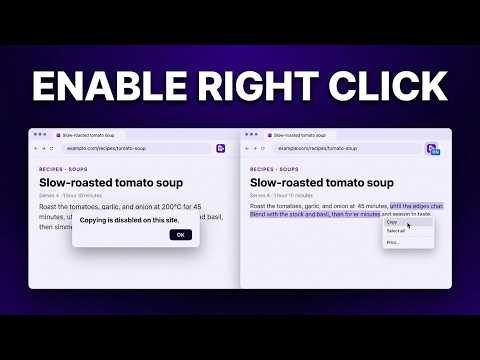
コピー、テキスト選択、右クリックメニューを制限しているウェブページで、それらを使えるようにします。
コピー、テキスト選択、右クリックメニューを制限しているウェブページで、それらを使えるようにします。 Enable Copy and Right Click は、コピー、テキスト選択、右クリックを制限しているウェブページで、それらの通常の動作を取り戻す軽量なオープンソースの拡張機能です。 ツールバーの拡張機能アイコンをクリックするか、キーボード ショートカットを使うと、現在のタブでコピーと右クリックが有効になります。 ヒント: Chrome の「拡張機能」メニュー(パズルのピースのアイコン)から本拡張機能を固定(ピン留め)すると、ツールバーに常時表示できます。 信頼できるウェブサイトを「自動で有効にするサイト」の一覧に追加することもできます。追加したサイトを開くたびに、拡張機能がコピーと右クリックを自動で有効にします。 主な機能 • 制限されたウェブページでコピーとテキスト選択を有効化 • 右クリックのコンテキスト メニューを有効化 • コピー、切り取り、貼り付け、テキスト選択、ドラッグを有効化 • ツールバーからワンクリックで有効化 • すばやく有効にできるキーボード ショートカット • 選んだサイトで自動的に有効化 • ブラウザの権限が許す範囲で、アクセス可能な iframe 内でも動作 • 手動で有効にした後は ON バッジを表示 • ポップアップ メニューなし • 分析やトラッキングなし • リモート コードやネットワーク リクエストなし 既定のキーボード ショートカット • Windows、Linux、ChromeOS、GooglebookOS、Android: Alt+C • macOS: Command+Shift+Y キーボード ショートカットは、拡張機能アイコンのクリックと同じ操作をします。 キーボード ショートカットの変更 1. Chrome のメニューを開き、[拡張機能] → [拡張機能を管理] を選びます。 2. サイドバーで [キーボード ショートカット] を選びます。 3. Enable Copy and Right Click を見つけ、好きなショートカットを入力します。 自動で有効にするサイト 拡張機能のオプション ページを開き、次のようなドメインを追加します。 example.com 拡張機能が権限を求めるのは、追加したウェブサイトに対してだけです。権限を許可すると、そのサイトではコピー、テキスト選択、右クリックが自動で有効になります。 自動で有効にするサイトは、オプション ページからいつでも削除できます。 オプション ページを開く 1. ツールバーの拡張機能アイコンを右クリックします。 2. [オプション] を選択します。 プライバシー • 分析やトラッキングなし • データの収集なし • 閲覧履歴の収集なし • ネットワーク リクエストなし • リモート コードなし • 外部 JavaScript なし • 自動で有効にするサイトの設定はブラウザ内に保存 • サイトの権限を求めるのは、サイトを自分で追加したときだけ コピーと右クリックを取り戻す処理は、すべてブラウザ内で行われます。 パフォーマンス この拡張機能は軽量で、イベント駆動で動作します。 待機中はバックグラウンドで継続的な処理を行いません。手動での有効化は、ツールバーのアイコンをクリックしたときかキーボード ショートカットを使ったときにだけ実行されます。自動での有効化は、自分で追加したウェブサイトでだけ実行されます。 ポーリング、バックグラウンドの通信、分析 SDK、リモート設定、ページを監視し続けるループはありません。 オープンソース Enable Copy and Right Click は MIT ライセンスのもとで公開されているオープンソースソフトウェアです。 ソースコードの閲覧、不具合の報告、開発への参加は GitHub をご覧ください: https://github.com/himanshu-mahendra-jain/web-extensions
詳細
- バージョン1.0.3
- 更新:2026年10月30日
- 提供元Himanshu Mahendra Jain
- サイズ73.58KiB
- 言語52 言語
- デベロッパーHimanshu Mahendra Jain
D-1509/1510, Vardhman Kings Court, Gandhi Path West, Vaishali Nagar Jaipur, Rajasthan 302021 INメール
himchi@proton.me電話
+91 97027 18302 - トレーダーデベロッパーは、欧州連合の定義に基づき、取引業者として申告し、EU の法律を遵守した商品やサービスのみを提供することを約束しています。
プライバシー

このデベロッパーは、お客様のデータについて以下を宣言しています
- 承認されている以外の用途で第三者に販売しないこと
- アイテムの中心機能と関係のない目的で使用または転送しないこと
- 信用力を判断する目的または融資目的で使用または転送しないこと


