


Áttekintés
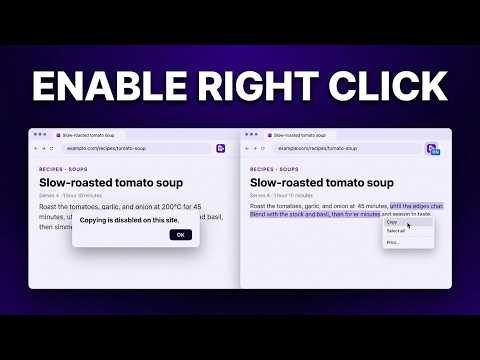
Engedélyezi a másolást, a szövegkijelölést és a jobb gombos menüket a korlátozó weboldalakon.
Engedélyezi a másolást, a szövegkijelölést és a jobb gombos menüket a korlátozó weboldalakon. Az Enable Copy and Right Click egy könnyű, nyílt forráskódú bővítmény, amely visszaadja a megszokott másolást, szövegkijelölést és jobb kattintást azokon a weboldalakon, amelyek ezeket korlátozzák. Kattintson a bővítmény ikonjára az eszköztáron, vagy használja a billentyűparancsot, és az aktuális lapon engedélyezi a másolást és a jobb kattintást. Tipp: Rögzítse a bővítményt a Chrome Bővítmények menüjében (kirakós ikon), hogy ikonja mindig kéznél legyen az eszköztáron. Megbízható webhelyeket az Automatikus webhelyek listájához is hozzáadhat. A bővítmény ezután minden látogatáskor automatikusan engedélyezi rajtuk a másolást és a jobb kattintást. FŐ FUNKCIÓK • Engedélyezi a másolást és a szövegkijelölést a korlátozó weboldalakon • Engedélyezi a jobb gombos helyi menüket • Engedélyezi a másolást, kivágást, beillesztést, szövegkijelölést és húzást • Bekapcsolás egy kattintással az eszköztárról • Billentyűparancs a gyors bekapcsoláshoz • Automatikus bekapcsolás az Ön által választott webhelyeken • Működik az elérhető iframe-ekben, ha a böngésző engedélyei megengedik • Kézi bekapcsolás után ON jelvényt mutat • Nincsenek felugró menük • Nincs analitika vagy követés • Nincs távoli kód vagy hálózati kérés ALAPÉRTELMEZETT BILLENTYŰPARANCSOK • Windows, Linux, ChromeOS, GooglebookOS és Android: Alt+C • macOS: Command+Shift+Y A billentyűparancs ugyanazt teszi, mint a bővítmény ikonjára kattintás. A BILLENTYŰPARANCS MÓDOSÍTÁSA 1. Nyissa meg a Chrome menüjét, és válassza a Bővítmények → Bővítmények kezelése lehetőséget. 2. Az oldalsávon válassza a Billentyűparancsok lehetőséget. 3. Keresse meg a Enable Copy and Right Click bővítményt, és adja meg a kívánt billentyűparancsot. AUTOMATIKUS WEBHELYEK Nyissa meg a bővítmény beállítási oldalát, és adjon hozzá egy domaint, például: example.com A bővítmény csak a hozzáadott webhelyhez kér engedélyt. Az engedély megadása után azon a webhelyen automatikusan engedélyezve lesz a másolás, a szövegkijelölés és a jobb kattintás. Az automatikus webhelyeket bármikor eltávolíthatja a beállítási oldalon. A BEÁLLÍTÁSI OLDAL MEGNYITÁSA 1. Kattintson a jobb gombbal a bővítmény ikonjára az eszköztáron. 2. Válassza a Beállítások lehetőséget. ADATVÉDELEM • Nincs analitika vagy követés • Nincs adatgyűjtés • Nincs böngészési előzmények gyűjtése • Nincs hálózati kérés • Nincs távoli kód • Nincs külső JavaScript • Az automatikus webhelyek beállításai helyben, a böngészőjében tárolódnak • Webhelyengedélyt csak akkor kér, amikor Ön kifejezetten hozzáad egy webhelyet A másolás és a jobb kattintás visszaállítása teljes egészében helyben, a böngészőjében történik. TELJESÍTMÉNY A bővítmény könnyű és eseményvezérelt. Tétlen állapotban nem végez folyamatos háttérmunkát. A kézi bekapcsolás csak akkor fut, ha az eszköztár ikonjára kattint, vagy a billentyűparancsot használja. Az automatikus bekapcsolás csak a kifejezetten hozzáadott webhelyeken fut. Nincs lekérdezés, háttérbeli hálózati forgalom, analitikai SDK, távoli konfiguráció vagy az oldalakat folyamatosan figyelő ciklus. NYÍLT FORRÁSKÓD A Enable Copy and Right Click egy nyílt forráskódú projekt MIT licenc alatt. Forráskód megtekintése, hibajelentés vagy hozzájárulás a GitHubon: https://github.com/himanshu-mahendra-jain/web-extensions
Részletek
- Verziók1.0.3
- Frissítve2026. október 30.
- Forrás:Himanshu Mahendra Jain
- Méret73.58KiB
- Nyelvek52 nyelv
- FejlesztőHimanshu Mahendra Jain
D-1509/1510, Vardhman Kings Court, Gandhi Path West, Vaishali Nagar Jaipur, Rajasthan 302021 INE-mail
himchi@proton.meTelefon
+91 97027 18302 - KereskedőEz a fejlesztő az európai uniós meghatározás szerinti kereskedőként azonosította magát, és vállalta, hogy csak olyan termékeket, illetve szolgáltatásokat kínál, amelyek megfelelnek az EU jogszabályainak és rendeleteinek.
Adatvédelem

Ez a fejlesztő kijelenti, hogy az Ön adatai:
- Nem kerülnek értékesítésre harmadik félnek az engedélyezett használati eseteken kívül.
- nem lesznek felhasználva vagy átadva olyan célokból, amelyek nem kapcsolódnak az elem alapvető működéséhez;
- nem lesznek felhasználva vagy átadva hitelképesség-meghatározási vagy kölcsönzési célokra.


