


Descripción general
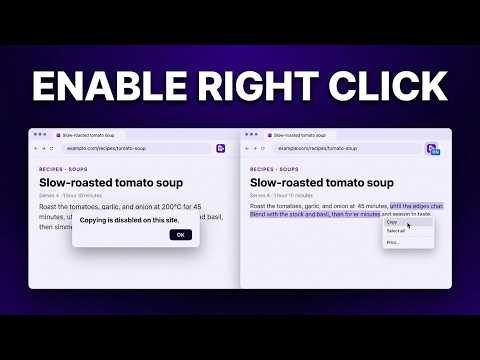
Activa la copia, la selección de texto y los menús del clic derecho en páginas web que los restringen.
Activa la copia, la selección de texto y los menús del clic derecho en páginas web que los restringen. Enable Copy and Right Click es una extensión ligera y de código abierto que devuelve la copia, la selección de texto y el clic derecho normales a las páginas web que restringen estas acciones. Haz clic en el icono de la extensión en la barra de herramientas o usa el atajo de teclado para activar la copia y el clic derecho en la pestaña actual. Consejo: fija la extensión en el menú de extensiones de Chrome (el icono con forma de pieza de puzle) para mantener su icono visible en la barra de herramientas. También puedes añadir sitios web de confianza a la lista de sitios automáticos. Así, la extensión activará la copia y el clic derecho automáticamente cada vez que visites esos sitios. FUNCIONES PRINCIPALES • Activa la copia y la selección de texto en páginas web restringidas • Activa los menús contextuales del clic derecho • Activa copiar, cortar, pegar, seleccionar texto y arrastrar • Activación con un clic desde la barra de herramientas • Atajo de teclado para activarla rápidamente • Activación automática en los sitios que elijas • Funciona en iframes accesibles cuando los permisos del navegador lo permiten • Muestra una insignia ON tras la activación manual • Sin menús emergentes • Sin análisis ni seguimiento • Sin código remoto ni solicitudes de red ATAJOS DE TECLADO PREDETERMINADOS • Windows, Linux, ChromeOS, GooglebookOS y Android: Alt+C • macOS: Command+Shift+Y El atajo de teclado hace lo mismo que hacer clic en el icono de la extensión. CAMBIAR EL ATAJO DE TECLADO 1. Abre el menú de Chrome y selecciona Extensiones → Gestionar extensiones. 2. Selecciona Combinaciones de teclas en la barra lateral. 3. Busca Enable Copy and Right Click e introduce el atajo que prefieras. SITIOS AUTOMÁTICOS Abre la página de opciones de la extensión y añade un dominio como: example.com La extensión solo pedirá permiso para el sitio web que añadas. Una vez concedido, la copia, la selección de texto y el clic derecho se activarán automáticamente en ese sitio. Puedes quitar un sitio automático en cualquier momento desde la página de opciones. ABRIR LA PÁGINA DE OPCIONES 1. Haz clic derecho en el icono de la extensión en la barra de herramientas. 2. Selecciona Opciones. PRIVACIDAD • Sin análisis ni seguimiento • Sin recopilación de datos • Sin recopilación del historial de navegación • Sin solicitudes de red • Sin código remoto • Sin JavaScript externo • Las preferencias de los sitios automáticos se guardan localmente en tu navegador • Los permisos de los sitios solo se piden cuando añades un sitio expresamente Toda la recuperación de la copia y el clic derecho ocurre localmente en tu navegador. RENDIMIENTO La extensión es ligera y funciona por eventos. No realiza ningún trabajo continuo en segundo plano mientras está inactiva. La activación manual solo se ejecuta cuando haces clic en el icono de la barra de herramientas o usas el atajo de teclado. La activación automática solo se ejecuta en los sitios web que hayas añadido expresamente. No hay sondeos, actividad de red en segundo plano, SDK de análisis, configuración remota ni ningún bucle que vigile las páginas de forma continua. CÓDIGO ABIERTO Enable Copy and Right Click es un proyecto de código abierto publicado bajo la licencia MIT. Consulta el código fuente, informa de incidencias o colabora en GitHub: https://github.com/himanshu-mahendra-jain/web-extensions
Detalles
- Versión1.0.3
- Actualizado30 de octubre de 2026
- Ofrecido porHimanshu Mahendra Jain
- Tamaño73.58KiB
- Idiomas52 idiomas
- DesarrolladorHimanshu Mahendra Jain
D-1509/1510, Vardhman Kings Court, Gandhi Path West, Vaishali Nagar Jaipur, Rajasthan 302021 INCorreo electrónico
himchi@proton.meTeléfono
+91 97027 18302 - OperadorEste desarrollador se ha identificado como operador según la definición de la Unión Europea y se ha comprometido a ofrecer solo productos o servicios que cumplan las leyes de la UE.
Privacidad

Este desarrollador declara que tus datos:
- No se venden a terceros, excepto en los casos de uso aprobados
- No se usan ni se transfieren para fines no relacionados con la función principal del elemento.
- No se usan ni se transfieren para determinar la situación crediticia ni para ofrecer préstamos.


