

Keeptab – Gestionnaire d'onglets : sauvegarder les onglets, restaurer

Présentation
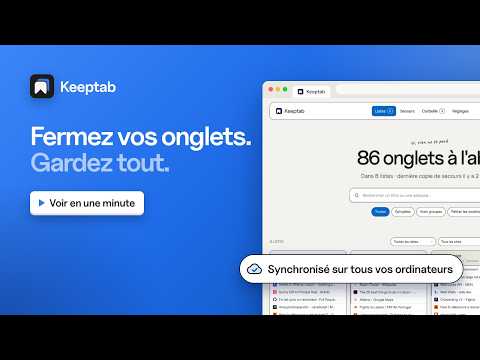
Gestionnaire d'onglets pour ne plus perdre vos onglets : sauvegardez tous vos onglets en 1 clic, restaurez après un plantage.
Keeptab est le gestionnaire d'onglets et de sessions pour ne plus perdre vos onglets. Trop d'onglets ouverts ? Cliquez sur l'icône Keeptab pour sauvegarder les onglets ouverts de la fenêtre dans une liste et libérer de la mémoire. Restaurez vos onglets plus tard : un onglet, une liste entière ou toute une session, même après un plantage ou un redémarrage. POURQUOI KEEPTAB • Sauvegarder les onglets en un clic : cette fenêtre, toutes les fenêtres, l'onglet actif, les onglets à gauche ou à droite, un groupe ou une sélection. • Ne plus perdre vos onglets : chaque liste est écrite puis relue avant qu'un seul onglet ne se ferme, avec une annulation juste après. • Sauvegarde automatique des onglets : une copie toutes les heures et avant chaque action risquée, 30 versions restaurables en un clic. • Restaurer les onglets après un plantage : votre session est enregistrée toutes les 5 minutes, pour tout rouvrir après un plantage ou une mauvaise mise à jour. • Groupes d'onglets : noms, couleurs et état replié sont sauvegardés et restaurés. • Corbeille de 30 jours : une liste supprimée se récupère toujours. • Fichier de sauvegarde quotidien (facultatif) dans le dossier Téléchargements, qui survit à une désinstallation. KEEPTAB SYNC : TOUS VOS ORDINATEURS, RIEN DE PERDU Nouvel ordinateur, réinstallation ou deuxième portable ? Avec Keeptab Sync, connectez-vous avec Google et toutes vos listes sont déjà là. Elles sont gardées dans un dossier privé et caché de votre propre Google Drive, et vos onglets ne passent jamais par nos serveurs. Résiliable à tout moment en un clic : depuis Réglages, ou depuis la page qui s'ouvre si vous désinstallez Keeptab, qui efface aussi vos listes de votre Drive. RANGER ET RETROUVER Recherche instantanée dans les titres et les adresses, filtres par date ou par site, listes épinglées, renommage des listes et des onglets, suppression des doublons, glisser-déposer entre les listes. Ouvrez Keeptab dans le panneau latéral, à côté de la page que vous lisez. VOUS VENEZ D'UN AUTRE GESTIONNAIRE D'ONGLETS ? Collez votre export OneTab : Keeptab importe toutes les listes, quel que soit le format d'export choisi dans OneTab. Exportez en JSON ou en texte à tout moment : vos onglets ne sont jamais prisonniers. PRIVÉ PAR CONCEPTION Aucun pistage, aucune publicité, aucune statistique. Keeptab ne lit vos onglets que pour les sauvegarder et ne demande aucun accès au contenu des pages que vous visitez. Votre sauvegarde va où vous allez : exportez-la, ou gardez-la dans votre propre Google Drive. Disponible en 51 langues. Mode clair et mode sombre. Raccourcis : Alt+Maj+K ouvre Keeptab, Alt+Maj+S sauvegarde la fenêtre, Alt+Maj+P ouvre le panneau latéral. Politique de confidentialité : https://keep-tab.com/privacy.html Conditions d'utilisation : https://keep-tab.com/terms.html Support : hi@keep-tab.com
0 sur 5Aucun avis
Détails
- Version1.0.1
- Dernière mise à jour5 octobre 2026
- FonctionnalitésPropose des achats via l'application
- Proposé parDeDieu
- Taille629KiB
- Langues51 langues
- DéveloppeurDeDieu Lembow Ilanga
1955 Rue du Chanoine Chamberland 101 Trois-rivières, QC G8Z 2S6 CAE-mail
hi@keep-tab.comTéléphone
+1 819-244-2801 - ProfessionnelCe développeur s'est identifié comme professionnel selon la définition de l'Union européenne et s'engage à ne proposer que des produits ou services conformes aux lois de l'UE.
Confidentialité

Keeptab – Gestionnaire d'onglets : sauvegarder les onglets, restaurer a fourni les informations suivantes sur la collecte et l'utilisation de vos données. Pour plus d'informations, consultez les privacy policy du développeur.
Keeptab – Gestionnaire d'onglets : sauvegarder les onglets, restaurer gère les éléments suivants :
Ce développeur déclare que vos données :
- Ne seront pas vendues à des tiers en dehors des cas d'utilisation approuvés.
- Ne seront ni utilisées ni transférées à des fins sans rapport avec la fonctionnalité de base de l'article.
- Ne seront ni utilisées ni transférées pour déterminer votre solvabilité ou en vue de vous proposer un prêt.