

總覽
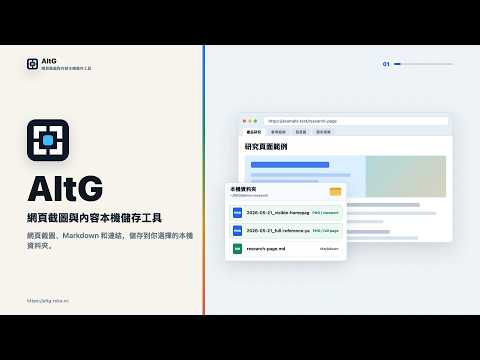
將多個研究分頁批次儲存為本機 Markdown、選用截圖與來源 URL,也可寫入 Obsidian。
AltG 是一款本機優先的 Chrome 擴充功能,適合需要在多個分頁中收集、複核和整理網頁的人。它協助你把瀏覽器裡的臨時材料儲存到自己選擇的本機資料夾、Obsidian vault 或 LLM Wiki 工作流程中,而不是搬到新的雲端工作區。 AltG 圍繞三類並列工作流程: 1. 批次網頁截圖 / 截全圖。將目前網頁的可見區域或完整頁面儲存為 PNG 圖片檔案。使用 Pro 時,可以一次儲存目前視窗所有分頁的可見截圖或完整頁面截圖。可選浮水印和 PNG 中繼資料可以保留來源 URL、網頁標題、截圖模式、視口、圖片尺寸和儲存時間。 2. 批次網頁儲存為 Markdown / Obsidian。將目前網頁內容儲存為 Markdown 檔案,寫入一般本機資料夾、Obsidian vault 或 LLM Wiki 目錄。使用 Pro 時,可以一次儲存目前視窗所有分頁的網頁內容。如果選擇附帶截圖,每個網頁會形成獨立資料夾,Markdown 檔案和截圖放在一起。 3. 批次儲存 / 開啟網頁連結。可以把目前視窗所有分頁連結匯出為本機 TXT 檔案,也可以貼上一批連結後批次開啟,或上傳 TXT 連結檔案後批次開啟。連結沒有寫 `https://` 時,AltG 會自動補齊後再開啟。 如果你經常比較產品、收集參考資料、記錄線上流程、封存網頁以便稍後複核,或從多個瀏覽器分頁整理研究材料,可以安裝 AltG。它減少手動複製連結、截圖和移動檔案的重複操作,並把截圖、網頁標題、來源 URL、截圖模式、時間戳記、Markdown 檔案和筆記保存在一起,方便之後核對原始脈絡。 AltG 設計為融入你既有的本機工作流程。你可以選擇截圖資料夾和內容擷取目錄,包括 Obsidian vault(如果使用 Obsidian);如果儲存路徑失效,擴充功能會提示你修復。它支援快速鍵、可選浮水印、圖片和資料夾瀏覽、大圖預覽、縮放控制、批次刪除、刪除確認開關,以及帶有來源資訊的 XLSX 匯出。Alt+Shift+G 單頁長截圖、Alt+P 或 Alt+Shift+P 批次截圖,以及 Alt+M 或 Alt+Shift+M 帶截圖內容擷取,會在截圖像素擷取完成後才顯示儲存或合成進度,避免進度彈窗被截入圖片。 連接 AltG 網頁帳戶是可選功能,用於在擴充功能中顯示帳戶和 Pro 狀態。設定頁帳戶區域包含查看帳戶、有效連接、客戶端 UserAgent、最近活躍、目前連接標記和移除連接確認。Free 帳戶可保留 1 個活躍瀏覽器擴充功能連接。Pro 帳戶最多可保留 5 個活躍瀏覽器擴充功能連接。 Free 或未登入帳戶儲存截圖時會強制帶有本地化 AltG 技術支援浮水印。Pro 付款後可移除該技術支援浮水印,並保留使用者設定的截圖浮水印和抓取內容截圖浮水印設定。 如需提供意見回饋或請求支援,請使用 AltG 官網意見回饋頁面 https://altg.reka.cc/feedback。回饋表單只需要電子郵件和正文,不需要截圖、本機檔案、診斷記錄或帳戶識別資訊。 AltG 的價值在於減少瀏覽器到本機檔案之間的重複工作,同時讓儲存材料保持在你的控制之下。擴充功能只在使用者授權的目錄內讀寫,並使用瀏覽器分頁資訊執行你主動要求的操作,例如截圖、儲存頁面內容和記錄來源中繼資料。
詳細資料
隱私權

「AltG - 批次歸檔研究分頁」已揭露下列關於收集及使用資料的資訊。 如需更多詳細資訊,請參閱開發人員的《privacy policy》。
AltG - 批次歸檔研究分頁 會處理下列資料:
這位開發者就你的資料做出下列聲明:
- 除經核准的用途外,不會將你的資料販售給第三方
- 不會基於與商品核心功能無關的目的,使用或轉移資料
- 不會為了確認信用度或基於貸款目的,使用或轉移資料


