


總覽
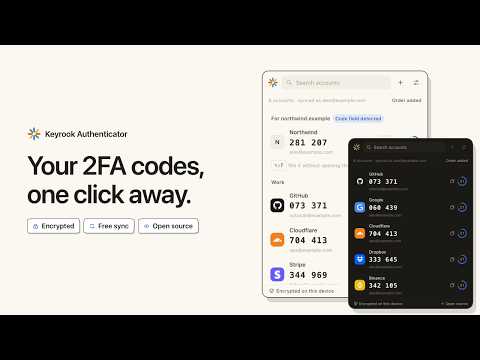
電腦版雙重驗證(2FA)驗證器:掃描 QR 碼,一鍵填入 TOTP 驗證碼,可從 Google Authenticator 匯入,同步採端對端加密。
Keyrook Authenticator 是免費的電腦版雙重驗證(2FA)驗證器。銀行等支援兩步驟驗證的網站在登入時要求的六位數驗證碼,直接在瀏覽器裡產生,不必再拿出手機。手機上用 Google Authenticator?幾分鐘就能把帳戶移到電腦。 ⚡ 在登入的地方直接拿到 2FA 代碼 • 點一下工具列圖示,所有帳戶都在,附上目前的代碼和倒數計時 • 點一下就能複製代碼,或直接填入網頁的代碼欄位 • 在登入頁面上,屬於該網站的帳戶會排在最前面 • 按 Alt+Shift+F,不必開啟任何畫面就能為目前網頁填入代碼,前提是該網站剛好只對應一個帳戶 • 搜尋、群組和 500 多個服務的圖示,讓長長的清單也一目了然 📲 把手機上的帳戶移到電腦 1. 在手機的 Google Authenticator 開啟選單,選擇轉移帳戶,再選擇匯出帳戶 2. 在擴充功能中選擇「用相機掃描」,把手機對準電腦的網路攝影機。也可以把 QR 碼截圖後上傳,一次上傳多張也行 3. 帳戶隨即出現,產生的代碼和手機上一模一樣 在用其他 App?可以匯入許多其他驗證器 App 的匯出檔,即使設了密碼也能匯入。密碼管理工具匯出的 CSV 也可以:只讀取代碼所在的那一欄,檔案裡的密碼絕不會被保存。 ➕ 幾秒鐘新增帳戶 • 網站顯示用來開啟兩步驟驗證的 QR 碼時,開啟擴充功能並選擇「掃描這個網頁上的 QR 碼」。它只讀取這一個分頁,而且只在你要求時讀取 • 也可以用相機對準另一個螢幕上的 QR 碼、上傳 QR 碼圖片,或貼上設定金鑰 • 只需要一次代碼?貼上金鑰就能看到代碼,什麼都不儲存 🔄 電腦之間的同步(可選) • 用 Google、GitHub 或電子郵件登入,你登入的每個瀏覽器都會出現相同的帳戶 • 端對端加密:所有資料在上傳前就在你的裝置上加密,所用的金鑰伺服器永遠拿不到。我們保存你的代碼,卻無法讀取 • 新的瀏覽器必須由一個已登入的瀏覽器核准才能加入;你先確認兩邊顯示同一組代碼,或者使用復原金鑰 • 查看所有已登入的瀏覽器,並可讓其中任何一個登出 • 和其他功能一樣,免費 🔐 保險庫怎麼鎖,由你決定 • 「直接開始」:帳戶用瀏覽器保管的金鑰加密,不需要記住任何東西 • 或設定主密碼:保險庫會在你選擇的時間後自動上鎖,沒有密碼,這台電腦上的任何東西都打不開它 • 可列印的復原金鑰是忘記密碼時的退路。除了你,沒有人能重設它,包括我們 • 可以把代碼模糊處理,滑鼠移上去才顯示,分享螢幕時很實用 🛡️ 為什麼值得信任 • 在你自己的裝置上進行 AES-256-GCM 加密,主密碼經過 600,000 輪 PBKDF2 強化 • 無法存取你瀏覽的網站。讀取 QR 碼或填入代碼,只在你開啟擴充功能的那個分頁裡進行,而且只在你要求時進行 • 相機只在你要求掃描時才開啟,拍到的內容絕不會離開你的電腦 • 沒有廣告、沒有統計分析、沒有追蹤。圖示內建在擴充功能裡,從不下載,因此沒有任何伺服器能知道你使用哪些服務 • 以 GPL-3.0 開放原始碼:任何人都能閱讀程式碼,並用它重新建置出完全相同的擴充功能 💾 備份,以及隨時離開的自由 • 把全部帳戶或選取的帳戶加密備份成檔案,隨時隨地都能還原 • 要換到別的 App?選擇它,擴充功能會告訴你最快的方法:Google Authenticator 本身的轉移 QR 碼、它能匯入的檔案,或為不支援批次匯入的 App 逐一顯示 QR 碼 • 把所有帳戶的設定 QR 碼印在一張紙上,存放在安全的地方 ⏰ 代碼被拒?檢查一下時鐘 代碼是根據目前時間計算的,電腦時鐘差一分鐘,產生的代碼就會被網站拒絕。如果剛產生的代碼被拒,請把電腦的日期和時間設為自動更新,然後試下一組。 ❓ 常見問題 • 還需要手機嗎?不需要。電腦上的代碼和手機上的完全相同;想要的話兩邊都保留。 • 能離線使用嗎?可以。代碼在你的電腦上產生,只有同步需要連線。 • 這台電腦遺失了怎麼辦?有開同步,就在下一台電腦登入。沒開的話,還原加密備份或使用復原金鑰。 • 支援哪些網站?任何能用 App、QR 碼或設定金鑰開啟登入二次確認的網站:電子郵件、社群網路、雲端儲存、加密貨幣交易所、銀行等等。 • 支援哪些代碼?以時間和以計數器為基礎的一次性密碼,TOTP(RFC 6238)和 HOTP(RFC 4226),支援 SHA-1、SHA-256、SHA-512,6 到 10 位數,任意週期。也支援 Steam Guard 代碼。 • 真的免費嗎?是的,包括同步在內的所有功能都免費,沒有付費版。 🌍 50 種語言 擴充功能使用瀏覽器的語言,或你在「設定」中選擇的語言,並提供淺色和深色主題。 🔑 第一次接觸雙重驗證? 它在登入時多加一步:輸入密碼後,網站會要求一組每 30 秒變換一次、只有你的裝置才能產生的六位數代碼。即使有人偷走你的密碼,也登入不了。在每個重要帳戶的安全性設定中開啟它,用這個擴充功能掃描 QR 碼,就完成了。 開放原始碼(GPL-3.0):https://github.com/keyrook/keyrook-authenticator
詳細資料
隱私權

「2FA 驗證器:雙重驗證與兩步驟驗證 - Keyrook」已揭露下列關於收集及使用資料的資訊。 如需更多詳細資訊,請參閱開發人員的《privacy policy》。
2FA 驗證器:雙重驗證與兩步驟驗證 - Keyrook 會處理下列資料:
這位開發者就你的資料做出下列聲明:
- 除經核准的用途外,不會將你的資料販售給第三方
- 不會基於與商品核心功能無關的目的,使用或轉移資料
- 不會為了確認信用度或基於貸款目的,使用或轉移資料
支援
如有疑問或建議,請前往開發人員的支援網站


