


ภาพรวม
แอปยืนยันตัวตนสองขั้นตอน (2FA) บนคอมพิวเตอร์: สแกนคิวอาร์โค้ด กรอกรหัส TOTP ในคลิกเดียว นำเข้าจาก Google Authenticator
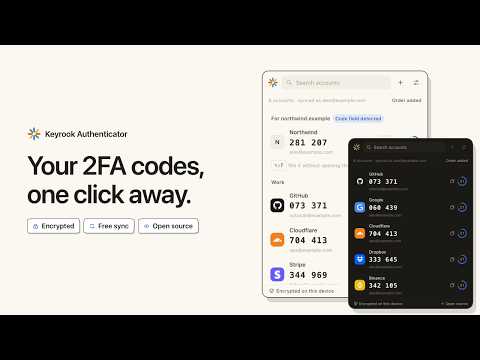
Keyrook Authenticator คือแอปยืนยันตัวตนสองขั้นตอน (2FA) ฟรีสำหรับคอมพิวเตอร์ของคุณ สร้างรหัสหกหลักที่ธนาคารของคุณ และเว็บไซต์อื่นที่ใช้การยืนยันตัวตนแบบสองปัจจัยขอตอนเข้าสู่ระบบ ได้ในเบราว์เซอร์ทันที ไม่ต้องหยิบโทรศัพท์ ใช้ Google Authenticator บนมือถืออยู่แล้วหรือเปล่า ย้ายบัญชีมาที่คอมพิวเตอร์ได้ในไม่กี่นาที ⚡ รหัส 2FA อยู่ตรงที่คุณเข้าสู่ระบบ • คลิกไอคอนบนแถบเครื่องมือ ทุกบัญชีอยู่ตรงนั้น พร้อมรหัสปัจจุบันและเวลานับถอยหลัง • คลิกเดียวเพื่อคัดลอกรหัส หรือกรอกลงช่องรหัสในหน้าเว็บให้ทันที • ในหน้าเข้าสู่ระบบ บัญชีของเว็บไซต์นั้นจะขึ้นมาเป็นอันดับแรก • Alt+Shift+F กรอกรหัสให้หน้าเว็บโดยไม่ต้องเปิดอะไรเลย เมื่อเว็บไซต์นั้นมีบัญชีตรงกันเพียงบัญชีเดียว • ช่องค้นหา กลุ่ม และโลโก้ของบริการกว่า 500 รายการ ช่วยให้รายการยาว ๆ ยังอ่านง่าย 📲 ย้ายบัญชี 2FA จากมือถือ 1. ใน Google Authenticator บนมือถือ เปิดเมนู เลือกโอนบัญชี แล้วเลือกส่งออกบัญชี 2. ในส่วนขยาย เลือก "สแกนด้วยกล้อง" แล้วถือมือถือให้เว็บแคมเห็น หรือจับภาพหน้าจอรหัสแล้วอัปโหลด หลายภาพพร้อมกันก็ได้ 3. บัญชีจะปรากฏขึ้น และสร้างรหัสเดียวกับบนมือถือ ใช้แอปอื่นอยู่หรือเปล่า นำเข้าไฟล์ส่งออกจากแอปยืนยันตัวตนอื่นๆ ได้หลายแอป แม้ล็อกด้วยรหัสผ่าน ไฟล์ CSV ที่ส่งออกจากโปรแกรมจัดการรหัสผ่านก็ใช้ได้ ระบบอ่านเฉพาะคอลัมน์ที่มีรหัส และไม่เก็บรหัสผ่านในไฟล์ไว้เลย ➕ เพิ่มบัญชีใหม่ในไม่กี่วินาที • เมื่อเว็บไซต์แสดงคิวอาร์โค้ดสำหรับเปิดการยืนยันแบบสองขั้นตอน ให้เปิดส่วนขยายแล้วเลือก "สแกนคิวอาร์โค้ดในหน้านี้" ส่วนขยายจะอ่านเฉพาะแท็บนั้น และเฉพาะเมื่อคุณสั่ง • หรือหันกล้องไปที่รหัสบนหน้าจออื่น อัปโหลดรูปของรหัส หรือวางคีย์สำหรับตั้งค่า • ต้องการรหัสแค่ครั้งเดียว วางคีย์แล้วดูรหัสได้เลย โดยไม่บันทึกอะไรไว้ 🔄 ซิงค์ระหว่างคอมพิวเตอร์ (ไม่บังคับ) • เข้าสู่ระบบด้วย Google, GitHub หรืออีเมล แล้วบัญชีชุดเดียวกันจะปรากฏในทุกเบราว์เซอร์ที่คุณเข้าสู่ระบบ • เข้ารหัสตั้งแต่ต้นทางถึงปลายทาง ทุกอย่างถูกเข้ารหัสบนอุปกรณ์ของคุณก่อนอัปโหลด ด้วยคีย์ที่เซิร์ฟเวอร์ไม่เคยได้รับ เราเก็บรหัสของคุณไว้แต่อ่านไม่ได้ • เบราว์เซอร์ใหม่จะเข้าร่วมได้ก็ต่อเมื่อเบราว์เซอร์ที่เข้าสู่ระบบอยู่แล้วอนุมัติ หลังจากคุณตรวจว่าทั้งสองแสดงรหัสเดียวกัน หรือใช้คีย์กู้คืน • ดูเบราว์เซอร์ทั้งหมดที่เข้าสู่ระบบอยู่ และนำเครื่องไหนออกจากระบบก็ได้ • ฟรี เหมือนทุกอย่างที่นี่ 🔐 ตู้นิรภัยของคุณ ล็อกตามแบบที่คุณเลือก • "เริ่มเลย" บัญชีถูกเข้ารหัสด้วยคีย์ที่เบราว์เซอร์เก็บไว้ ไม่มีอะไรต้องจำ • หรือตั้งรหัสผ่านหลัก ตู้นิรภัยจะล็อกเองเมื่อครบเวลาที่เลือก และไม่มีอะไรบนคอมพิวเตอร์เปิดได้หากไม่มีรหัสผ่าน • คีย์กู้คืนบนแผ่นที่พิมพ์ได้คือทางกลับเมื่อลืมรหัสผ่าน ไม่มีใครรีเซ็ตแทนได้ แม้แต่เรา • เบลอรหัสไว้จนกว่าจะชี้เมาส์ไปที่รหัส สะดวกตอนแชร์หน้าจอ 🛡️ ทำไมจึงไว้ใจได้ • การเข้ารหัส AES-256-GCM บนอุปกรณ์ของคุณเอง และรหัสผ่านหลักที่เสริมความแข็งแรงด้วย PBKDF2 จำนวน 600,000 รอบ • ไม่มีสิทธิ์เข้าถึงเว็บไซต์ที่คุณเข้าชม การอ่านคิวอาร์โค้ดหรือกรอกรหัสทำงานเฉพาะในแท็บที่คุณเปิดส่วนขยาย และเฉพาะเมื่อคุณสั่ง • กล้องเปิดเฉพาะเมื่อคุณสั่งสแกน และสิ่งที่กล้องเห็นไม่เคยออกจากคอมพิวเตอร์ • ไม่มีโฆษณา ไม่มีการวิเคราะห์ ไม่มีการติดตาม โลโก้ฝังมาในส่วนขยายและไม่เคยดาวน์โหลด จึงไม่มีเซิร์ฟเวอร์ใดรู้ว่าคุณใช้บริการอะไรบ้าง • โอเพนซอร์สภายใต้ GPL-3.0 ใครก็อ่านโค้ดและสร้างส่วนขยายตัวนี้ขึ้นใหม่ได้ตรงทุกไบต์ 💾 สำรองข้อมูล และย้ายออกได้ทุกเมื่อ • สำรองแบบเข้ารหัสเป็นไฟล์ ทุกบัญชีหรือเฉพาะบัญชีที่เลือก กู้คืนได้ทุกที่ • จะย้ายไปแอปอื่น เลือกแอปนั้น แล้วส่วนขยายจะบอกทางที่เร็วที่สุด ได้แก่ รหัสสำหรับโอนของ Google Authenticator เอง ไฟล์ที่แอปนั้นนำเข้าได้ หรือคิวอาร์โค้ดทีละบัญชีสำหรับแอปที่นำเข้าทีละมาก ๆ ไม่ได้ • พิมพ์รหัสตั้งค่าของทุกบัญชีลงแผ่นเดียว แล้วเก็บไว้ในที่ปลอดภัย ⏰ รหัสถูกปฏิเสธ? ตรวจนาฬิกา รหัสคำนวณจากเวลาปัจจุบัน คอมพิวเตอร์ที่นาฬิกาคลาดไปหนึ่งนาทีจึงสร้างรหัสที่เว็บไซต์ปฏิเสธ หากรหัสที่เพิ่งสร้างถูกปฏิเสธ ให้ตั้งวันที่และเวลาให้อัปเดตอัตโนมัติ แล้วลองรหัสถัดไป ❓ คำถามที่พบบ่อย • ยังต้องใช้มือถืออยู่ไหม ไม่ต้อง รหัสบนคอมพิวเตอร์เหมือนกับบนมือถือ จะใช้ทั้งสองที่ก็ได้ • ใช้แบบออฟไลน์ได้ไหม ได้ รหัสสร้างบนคอมพิวเตอร์ของคุณ มีแค่การซิงค์ที่ต้องต่ออินเทอร์เน็ต • ถ้าคอมพิวเตอร์เครื่องนี้หายล่ะ ถ้าซิงค์ไว้ ก็เข้าสู่ระบบบนเครื่องถัดไป ถ้าไม่ได้ซิงค์ ให้กู้คืนจากไฟล์สำรองที่เข้ารหัส หรือใช้คีย์กู้คืน • ใช้กับเว็บไซต์ไหนได้บ้าง ทุกเว็บไซต์ที่ให้เปิดการยืนยันแบบสองขั้นตอนด้วยแอป คิวอาร์โค้ด หรือคีย์ตั้งค่า เช่น อีเมล โซเชียลมีเดีย พื้นที่เก็บข้อมูลบนคลาวด์ กระดานเทรดคริปโต ธนาคาร และอีกมากมาย • รองรับรหัสแบบไหน รหัสผ่านใช้ครั้งเดียวตามเวลาและตามตัวนับ TOTP (RFC 6238) และ HOTP (RFC 4226) ด้วย SHA-1, SHA-256 หรือ SHA-512 ยาว 6 ถึง 10 หลัก และรอบเวลาเท่าใดก็ได้ รองรับรหัส Steam Guard ด้วย • ฟรีจริงหรือ จริง ทุกฟีเจอร์รวมถึงการซิงค์ ไม่มีรุ่นเสียเงิน 🌍 50 ภาษา ส่วนขยายแสดงผลตามภาษาของเบราว์เซอร์ หรือภาษาที่คุณเลือกในการตั้งค่า มีทั้งธีมสว่างและธีมมืด 🔑 เพิ่งรู้จักการยืนยันตัวตนสองขั้นตอน? เป็นการเพิ่มขั้นที่สองตอนเข้าสู่ระบบ หลังใส่รหัสผ่าน เว็บไซต์จะขอรหัสหกหลักที่เปลี่ยนทุก 30 วินาที และมีแค่อุปกรณ์ของคุณที่สร้างได้ ใครขโมยรหัสผ่านไปก็ยังเข้าไม่ได้ เปิดใช้ในการตั้งค่าความปลอดภัยของทุกบัญชีที่สำคัญ สแกนคิวอาร์โค้ดด้วยส่วนขยายนี้ แค่นั้นก็เรียบร้อย โอเพนซอร์ส (GPL-3.0): https://github.com/keyrook/keyrook-authenticator
รายละเอียด
- รุ่น0.4.1
- อัปเดตแล้ว27 ตุลาคม 2569
- ขนาด1.63MiB
- ภาษา55 ภาษา
- นักพัฒนาซอฟต์แวร์Brick It All LLCเว็บไซต์
1001 S. Main St. STE 600 Kalispell, MT 59901 USอีเมล
brickitall.hi@gmail.com - ไม่ใช่ผู้ค้านักพัฒนาซอฟต์แวร์รายนี้ไม่ได้ระบุว่าตัวเองเป็นผู้ค้า สำหรับผู้บริโภคในสหภาพยุโรป โปรดทราบว่าสิทธิของผู้บริโภคไม่มีผลกับสัญญาระหว่างคุณกับนักพัฒนาซอฟต์แวร์รายนี้
ความเป็นส่วนตัว

Authenticator 2FA: ยืนยันตัวตนสองขั้นตอน ได้เปิดเผยข้อมูลต่อไปนี้ซึ่งเกี่ยวกับการเก็บรวบรวมและการใช้ข้อมูลของคุณ ดูข้อมูลโดยละเอียดเพิ่มเติมได้ที่privacy policyของนักพัฒนาแอป
Authenticator 2FA: ยืนยันตัวตนสองขั้นตอน จะจัดการสิ่งต่อไปนี้
นักพัฒนาซอฟต์แวร์รายนี้ประกาศว่าข้อมูลของคุณจะ
- ไม่ถูกขายไปยังบุคคลที่สามหากไม่ใช่ Use Case ที่ได้รับอนุมัติ
- ไม่ถูกใช้หรือถูกโอนเพื่อวัตถุประสงค์ที่ไม่เกี่ยวข้องกับฟังก์ชันการทำงานหลักของรายการ
- ไม่ถูกใช้หรือถูกโอนเพื่อพิจารณาความน่าเชื่อถือทางเครดิตหรือเพื่อวัตถุประสงค์การให้สินเชื่อ
สนับสนุน
โปรดไปที่เว็บไซต์สนับสนุนของนักพัฒนาซอฟต์แวร์ หากมีข้อสงสัย ต้องการขอคำแนะนำ หรือพบปัญหาใดๆ


