


نظرة عامة
مصادقة ثنائية (2FA) على حاسوبك: امسح رمز QR، واملأ رموز TOTP بنقرة واحدة، واستورد من Google Authenticator. مزامنة مشفّرة.
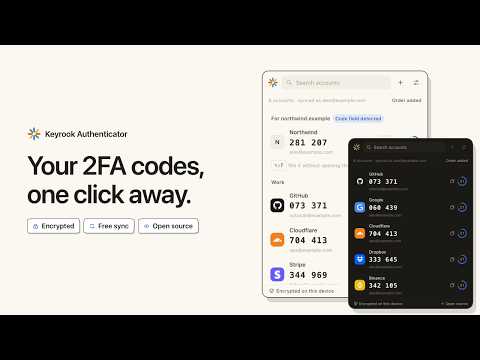
Keyrook Authenticator تطبيق مجاني للمصادقة الثنائية (2FA) على حاسوبك. يُنشئ رموز التحقق المكوّنة من ست أرقام التي يطلبها بنكك وسائر المواقع التي تدعم التحقق بخطوتين عند تسجيل الدخول، داخل المتصفح مباشرة، دون الحاجة إلى هاتفك. تستخدم Google Authenticator على هاتفك؟ انقل حساباتك إلى الحاسوب في دقائق. ⚡ رمز 2FA حيث تسجّل الدخول • نقرة على أيقونة شريط الأدوات تعرض كل الحسابات، مع الرمز الحالي وعدّ تنازلي • نقرة واحدة تنسخ الرمز، أو تملؤه مباشرة في خانة الرمز في الصفحة • في صفحة تسجيل الدخول، يظهر حساب ذلك الموقع أولًا • الاختصار Alt+Shift+F يملأ رمز الصفحة دون فتح أي شيء، حين يكون للموقع حساب واحد فقط • البحث والمجموعات وشعارات أكثر من 500 خدمة تجعل القائمة الطويلة سهلة القراءة 📲 نقل حسابات 2FA من الهاتف 1. في Google Authenticator على الهاتف، افتح القائمة واختر نقل الحسابات ثم تصدير الحسابات 2. في الإضافة، اختر «المسح بالكاميرا» وقرّب الهاتف من كاميرا الويب. أو التقط لقطات شاشة للرموز وارفعها، ويمكن رفع عدة لقطات معًا 3. تظهر الحسابات وتُنشئ الرموز نفسها التي يُنشئها الهاتف تستخدم تطبيقًا آخر؟ يمكن استيراد ملفات التصدير من كثير من تطبيقات المصادقة الأخرى، حتى المحمية منها بكلمة مرور. ويصلح أيضًا ملف CSV المُصدَّر من مدير كلمات المرور: يُقرأ عمود الرموز وحده، ولا تُحفظ كلمات المرور الموجودة في الملف أبدًا. ➕ إضافة حساب جديد في ثوانٍ • حين يعرض موقع رمز QR لتفعيل التحقق بخطوتين، افتح الإضافة واختر «مسح رمز QR في هذه الصفحة». تقرأ الإضافة علامة التبويب تلك وحدها، وعند الطلب فقط • أو وجّه الكاميرا إلى رمز على شاشة أخرى، أو ارفع صورة له، أو الصق مفتاح الإعداد • تحتاج رمزًا واحدًا لمرة واحدة؟ الصق المفتاح لترى رمزه، دون حفظ أي شيء 🔄 مزامنة اختيارية بين أجهزة الحاسوب • سجّل الدخول عبر Google أو GitHub أو بريد إلكتروني، فتظهر الحسابات نفسها في كل متصفح تسجّل الدخول إليه • تشفير تام بين الطرفين: يُشفَّر كل شيء على جهازك قبل رفعه، بمفتاح لا يصل إلى الخادم أبدًا. نحفظ رموزك لكننا لا نستطيع قراءتها • لا ينضم متصفح جديد إلا بموافقة متصفح سُجّل الدخول عليه من قبل، بعد التأكد من أن كليهما يعرض الرمز نفسه، أو باستخدام مفتاح الاسترداد • عرض كل المتصفحات المسجّل دخولها، وتسجيل الخروج من أي منها • مجانية، مثل كل شيء آخر هنا 🔐 خزنتك، مقفلة بالطريقة التي تناسبك • «ابدأ مباشرة»: تُشفَّر الحسابات بمفتاح يحفظه المتصفح، ولا شيء لتتذكره • أو عيّن كلمة مرور رئيسية: تُقفل الخزنة نفسها بعد المدة المختارة، ولا شيء على الحاسوب يفتحها دون كلمة المرور • مفتاح الاسترداد على ورقة قابلة للطباعة هو طريق العودة إذا نُسيت كلمة المرور. لا يستطيع أحد غيرك إعادة تعيينها، ولا نحن • تمويه الرموز حتى يمرّ المؤشر فوقها، وهو مفيد عند مشاركة الشاشة 🛡️ لماذا يمكن الوثوق بها • تشفير AES-256-GCM على جهازك نفسه، وكلمة مرور رئيسية مُعزَّزة بـ 600,000 جولة من PBKDF2 • لا وصول إلى المواقع التي تزورها. قراءة رمز QR أو ملء الرمز تعمل فقط في علامة التبويب التي تُفتح فيها الإضافة، وعند الطلب فقط • لا تعمل الكاميرا إلا عند طلب المسح، وما تراه لا يغادر الحاسوب أبدًا • بلا إعلانات ولا تحليلات ولا تتبّع. الشعارات مدمجة ولا تُنزَّل أبدًا، فلا يعرف أي خادم الخدمات التي تستخدمها • مفتوحة المصدر بترخيص GPL-3.0: يمكن لأي شخص قراءة الشيفرة وبناء هذه الإضافة نفسها منها 💾 نسخ احتياطية، وحرية المغادرة متى شئت • نسخ احتياطية مشفّرة في ملف، لكل الحسابات أو لما تختاره منها، قابلة للاستعادة في أي مكان • الانتقال إلى تطبيق آخر؟ اختره، وتعرض الإضافة أسرع طريق: رموز النقل الخاصة بـ Google Authenticator نفسه، أو ملف يستورده، أو رمز QR تلو الآخر للتطبيقات التي لا تستورد دفعة واحدة • طباعة رموز الإعداد لكل الحسابات على ورقة واحدة، لحفظها في مكان آمن ⏰ رُفض الرمز؟ تحقّق من الساعة تُحسب الرموز من الوقت الحالي، لذا فالحاسوب الذي تتأخر ساعته أو تتقدم دقيقة واحدة يُنشئ رموزًا ترفضها المواقع. إذا رُفض رمز جديد، اضبط التاريخ والوقت على التحديث التلقائي ثم جرّب الرمز التالي. ❓ أسئلة شائعة • هل ما زال الهاتف ضروريًا؟ لا. الرموز على الحاسوب هي نفسها على الهاتف، ويمكن إبقاؤها على الاثنين. • هل تعمل دون اتصال؟ نعم. تُنشأ الرموز على الحاسوب، والمزامنة وحدها تحتاج إلى اتصال. • وماذا لو ضاع هذا الحاسوب؟ مع المزامنة، يكفي تسجيل الدخول على الحاسوب التالي. ودونها، تُستعاد نسخة احتياطية مشفّرة أو يُستخدم مفتاح الاسترداد. • مع أي مواقع تعمل؟ مع أي موقع يتيح تفعيل التحقق بخطوتين عبر تطبيق أو رمز QR أو مفتاح إعداد: البريد الإلكتروني، والشبكات الاجتماعية، والتخزين السحابي، ومنصات تداول العملات المشفّرة، والبنوك، وغيرها الكثير. • ما الرموز المدعومة؟ كلمات مرور لمرة واحدة قائمة على الوقت وعلى العدّاد، TOTP (RFC 6238) وHOTP (RFC 4226)، مع SHA-1 أو SHA-256 أو SHA-512، من 6 إلى 10 أرقام وبأي مدة. ورموز Steam Guard أيضًا. • هل هي مجانية فعلًا؟ نعم، كل الميزات بما فيها المزامنة. لا توجد نسخة مدفوعة. 🌍 50 لغة تتحدث الإضافة بلغة المتصفح، أو باللغة المختارة في الإعدادات، بمظهر فاتح أو داكن. 🔑 أول مرة مع المصادقة الثنائية؟ تضيف خطوة ثانية عند تسجيل الدخول: بعد كلمة المرور، يطلب الموقع رمزًا من ست أرقام يتغيّر كل 30 ثانية ولا يستطيع إنشاءه إلا جهازك. ومن يسرق كلمة المرور لا يستطيع الدخول مع ذلك. فعّلها في إعدادات الأمان لكل حساب مهم، وامسح رمز QR الخاص به بهذه الإضافة، وانتهى الأمر. مفتوح المصدر (GPL-3.0): https://github.com/keyrook/keyrook-authenticator
التفاصيل
- الإصدار0.4.1
- تم التحديث27 أكتوبر 2026
- الحجم1.63MiB
- اللغات55 لغة
- مطوّر برامجBrick It All LLCموقع إلكتروني
1001 S. Main St. STE 600 Kalispell, MT 59901 USالبريد الإلكتروني
brickitall.hi@gmail.com - غير تاجرلم يعرِّف هذا المطوِّر نفسه بصفته جهة تجارية. بالنسبة إلى المستهلكين في الاتحاد الأوروبي، يُرجى العِلم أنّ حقوق المستهلك لا تسري على العقود المُبرمة بينك وبين هذا المطوِّر.
الخصوصية

تم الإفصاح من قِبل "تطبيق المصادقة الثنائية 2FA - Keyrook" عن المعلومات التالية المتعلّقة بجمع بياناتك واستخدامها. لمعرفة مزيد من التفاصيل، يُرجى الاطّلاع على privacy policy لدى المطوّر.
تعالج الإضافة "تطبيق المصادقة الثنائية 2FA - Keyrook" ما يلي:
يُقِرّ هذا المطوِّر بأنّ بياناتك:
- لا يتم بيعها لأطراف ثالثة خارج إطار حالات الاستخدام المُتفَق عليها.
- لا تُستخدَم أو تُنقَل لأغراض غير متعلِّقة بالوظيفة الرئيسية للعنصر.
- لا تُستخدَم أو تُنقَل لتحديد الأهلية الائتمانية أو لأغراض الإعارة.
دعم
للحصول على مساعدة بخصوص الاستفسارات أو الاقتراحات أو المشاكل، انتقِل إلى الموقع الإلكتروني لدعم المطوّرين.


