


概要
ムービーメーカーをオンラインで作成、編集、ビデオを記録し、ビデオ、オーディオ、画像やテキストを追加する
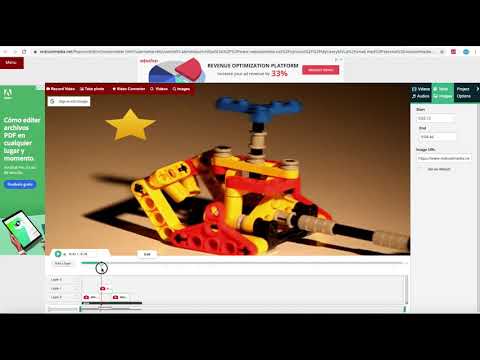
MovieStudioは、ムービーを作成し、ビデオを録画し、ビデオを編集し、インポートできる別のビデオを使用してビデオを修正する拡張機能です。 MovieStudioでは、オーディオ、画像、テキストをムービーやビデオに追加することもできます。主な機能は次のとおりです。 * 多くの種類のフォーマットをサポートします。 *ビデオを録画してプロジェクトにインポートする: - MovieStudioは、カメラからビデオをキャプチャするボタンを提供します。録画されたビデオは、ムービー作成に使用できる他のオブジェクトと共にギャラリーにインポートされます。 - あなたのギャラリーで録画したビデオをインポートしたら、ビデオをメディアギャラリーからタイムラインにドラッグします。それをレイヤー0または他のレイヤーにドラッグします。 - あなたのビデオで何をすべきかを知るには、次のセクションを参照してください。 *あなたのプロジェクトに含まれているMP4またはWEBMビデオを追加および変更する: - リンクに貼り付けるか、ローカルビデオをアップロードして、インターネットからビデオをインポートすることができます。好きなMP4またはWEBMビデオを見つけたら、ビデオリンクを右クリックし、コンテキストメニューからリンクアドレスのコピーを選択してリンクをコピーします。その後、VideoStudioプロジェクトにリンクを貼り付け、メディアを取得をクリックします。 - ビデオをメディアギャラリーからタイムラインにドラッグします。それをレイヤー0または他のレイヤーにドラッグします。タイムラインにビデオをドラッグすると、ビデオ時間を延長したり短縮したりできるエディタに入り、クリップのビデオ部分をオフにすることができます。また、オーディオを使って同じことをすることも、音量を下げることもできます。 - プロジェクトをレイヤーにまとめる低い数字のレイヤーは、レイヤーの上位に表示されます。したがって、レイヤー1はレイヤー2の上に表示されます。 * MP3オーディオファイルを追加することは、ビデオファイルを追加することと似ていることを考慮に入れて、プロジェクトにMP3オーディオファイルを追加します。 - MP3オーディオファイルをインポートしたら、メディアギャラリーから編集者が開いているタイムラインにオーディオをドラッグできます。 - オーディオエディタでは、オーディオ時間を延長したり、短縮したり、必要に応じてオーディオの一部のみを選択したりすることができます。 *あなたの映画にテキストを含める。 [イベント]タブには、動画にテキストを追加するオプションがあります。 MovieStudioはこのテキスト統合のエディタを提供します。テキストの開始と終了の時間を変更したり、キャンバス上で移動したり、ページ上やページ上を移動する方法を変更することができます。フォントと色を変更することもできます。 *あなたの映画やビデオに画像を含める。 [イベント]タブには、動画に画像を追加するオプションがあります。サポートされている形式はPNG、JPG、GIFです。 MovieStudioには、この画像統合用のエディタが用意されています。あなたの画像があなたのビデオに現れる時間を変更することができます。 *あなたのMP4ムービーまたはビデオファイルを作成します。 [プロジェクト]タブには、ビデオ、オーディオ、画像、テキストの組み合わせでMP4ファイルを作成するボタンがあります。このMP4作成は、オープンソースソフトウェアFFMPEGを使用します。 MovieStudioは、VideoStudioの拡張機能ですが、より多くの容量と機能を備えています。また、Mozilla Popcorn Makerをベースにしています。 Popcorn Makerは、YouTube、Vimeo、またはSoundCloudのビデオのような場所から来る可能性のあるサウンドやビデオを処理できます。 VideoStudioは、YouTube、Vimeo、またはSoundCloudのサービス条件に準拠するために、YouTube、Vimeo、またはSoundCloudに関連する機能をすべて削除しました。
5 点満点で 3.1530 件の評価
詳細
プライバシー

ムービーメーカー MovieStudio ビデオエディタ から、お客様のデータの収集と使用に関する以下の情報が開示されています。 詳しくは、デベロッパーの privacy policy をご確認ください。
ムービーメーカー MovieStudio ビデオエディタ は次を扱います。
このデベロッパーは、お客様のデータについて以下を宣言しています
- 承認されている以外の用途で第三者に販売しないこと
- アイテムの中心機能と関係のない目的で使用または転送しないこと
- 信用力を判断する目的または融資目的で使用または転送しないこと
サポート
質問や提案、問題がある場合は、パソコンのブラウザでこのページを開いてください