


概要
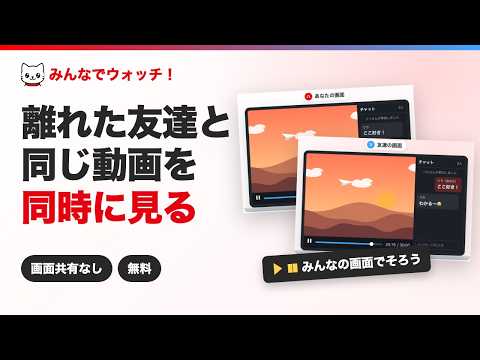
画面共有なしで、離れた友達と同じ動画を一緒に見る。YouTube・Netflix・Prime Video・Disney+の再生・一時停止をそろえ、チャットやマイクで話せます。
画面共有なしで、離れた友達と同じ場面を一緒に見る。 みんなでウォッチ Syncは、YouTube、Netflix、Prime Video、Disney+の公式動画ページで、再生・一時停止・時間移動をみんなの画面でそろえる、パソコンのChrome・Microsoft Edge向けの同時視聴拡張機能です。動画の右側にチャットが並び、マイクで話しながら見られます。 映像を送り合うのではなく、それぞれが自分の画面で公式の動画を再生します。Discordなどの画面共有のように画面が真っ黒になったり、画質が落ちたりしません。 ### こんなときに - 遠距離の恋人や友達と、映画やドラマを同じタイミングで見たい - 離れて暮らす家族と、同じアニメを見ながら話したい - 見る相手は決まっていないけれど、誰かと感想を言い合いながら見たい ### 2つの見方 【友達と見る】 友達用リンクを送った友達だけで見ます。誰が再生・一時停止・時間移動をしても、全員の動画が同じ位置にそろいます。友達用リンクでは、参加者同士でマイク音声を共有できます(最大12人)。チャットには色と文字のマークが付き、誰の発言かがすぐ分かります。別の動画に変えるときは、全員の賛成で決まります。 【みんなで見る】 決まった時間に集まって、知らない人とも同じ動画を見る「上映」です。上映の予定はサイトの「みんなで見る」に並び、YouTubeの動画なら誰でも上映を作れます。開始10分前から入れて、時間になると全員の画面で再生が始まります。上映中は再生の位置を動かせず、途中から入った人も今の場面に合流します。 ### 主な機能 - 再生・一時停止・時間移動をみんなの画面でそろえる - ずれたときの自動補正と、広告のあとの再同期 - 動画の右側のサイドパネルでチャット(新着は動画の左上にも表示) - 誰の発言かが分かる参加者マーク(色と文字は自分で選べる)と、参加者の一覧 - リアクション(動画の上に表示)と画像の送信 - チャットの読み上げと、声・速度・音量の設定の保存 - マイクでの会話と、マイク入力の音量バーの表示 - 「相手の音声」のONとOFFで、相手の声を手元で止める - 参加人数と同期の状態の表示 - サイドパネルが閉じたり隠れたりしたときに、動画ページから「チャットを開き直す」ボタンで戻せる - 動画ページの猫のボタンから、今見ている動画ですぐ始められる - みんなで見る上映の「参加したい!」と、選んだ上映の開始10分前の通知 - ホストのいる視聴での、ホストによるお知らせテロップ(文章・文字サイズ・9か所の配置) - ホストのいる視聴での、ホストによる参加者の退出・再参加の禁止と、通報 ### 使い方(友達と見る) 1. 公式サイト(https://watch.rupupu.com/)で「友達と見るリンクを作る」を押し、見たい動画のURLを入力して、友達用リンクを作ります。リンクを作るだけなら、拡張機能はいりません。 2. できた招待リンクを友達に送ります。 3. 見る人全員がこの拡張機能を追加し、招待リンクをパソコンのChromeかEdgeで開きます。 4. 「動画ページで一緒に見る」を押すと、動画ページと右側のチャットが開きます。 5. 話すときは、サイドパネル下部の「マイク」を押し、確認画面で「マイクをONにする」を選びます。もう一度押すと、確認なしでOFFにできます。相手の声を手元で止めたいときは、「相手の音声:ON」を押してOFFにします。 チャットの読み上げは、サイドパネル下部の「チャット読み上げ:ON」を押して切り替えます。端末内の日本語音声で、そのあとに届いた自分と相手の投稿を読み上げます。その右の「声・速度・音量」から、声・速度・音量と、自分の投稿を読むかどうかも変えられます。 動画ページから始めるときは、ページの右側に出る猫のボタンから「友達と見る」か「みんなで見る」を選びます。「みんなで見る」では、開始時刻を選んで、その動画の上映を作れます。猫のボタンを非表示にしている場合は、拡張機能のアイコンを押して開く画面からも始められます。 ### 使い方(みんなで見る) 1. 公式サイトの「みんなで見る」で、これからの上映を選びます。 2. 「参加したい!」を押すと、開始10分前に通知を受け取れます(通知は、選んだ上映だけに出ます)。 3. 開始10分前になったら、上映のページからパソコンのChromeかEdgeで入ります。時間になると、全員の画面で再生が始まります。 ### 必要なもの - パソコンのGoogle ChromeかMicrosoft Edge(スマホでは内容の確認だけできます) - 見る人全員に、この拡張機能(無料) - Netflixなどの有料サービスは、見る人それぞれの契約とログイン ### Microsoft Edgeで使うとき Edgeでも、このページから追加できます。「インストール」を押し、「拡張機能の追加」を押してください(上に「他のストアからの拡張機能を許可」が出たら、先にそれを押します)。 Edgeでは、別のタブに移るとサイドパネル(右のチャット)が隠れることがあります。動画のタブに戻ったら、右下の「チャットを開き直す」を押すと開き直せます。 ### 対応サービス - YouTube - Netflix - Prime Video - Disney+ ### データの扱いと注意 - パソコンのGoogle ChromeとMicrosoft Edgeで使えます。 - 参加者全員に本拡張機能が必要です。 - 各サービスの利用条件に従い、各自のアカウントと視聴権限で利用してください。 - 動画の配信、録画、保存、ダウンロードは行いません。 - 動画サービスで再生される映像・音声や、動画サービスのパスワードはシステムから直接取得・転送しません。同期に必要な動画URL、再生位置、表示名、チャット、参加状態をwatch.rupupu.comへ送信します。スピーカーから再生された音が利用者のマイクへ入る場合があります。 - マイクは初期状態ではOFFです。マイクをONにした場合だけ、友達用リンクでは参加者同士、ホストのいる視聴ではホストから参加者へ、マイク音声をリアルタイムに送信します。マイク音声を録音・保存しません。 - 音量バーは、送信に使うマイク音声を端末内で解析して表示します。解析した音量やその履歴を保存・外部送信しません。相手のスピーカーから音が出ているかを示すものではありません。 - 「相手の音声」をOFFにすると、相手のマイク音声を手元で止められます。自分のマイクや動画サービスの音声には影響しません。 - チャット読み上げは初期設定でONです。利用者がいつでもOFFにでき、保存済みのOFF設定は維持します。ON/OFFを含む読み上げ設定はブラウザのプロフィール内に保存し、次の視聴でも復元します。リモート音声は使用せず、読み上げのためにチャットを外部の音声合成サービスへ追加送信しません。チャット自体は共有・保存のためFirebaseへ送信されます。 - 送った画像は、視聴の終了やリンクの失効、または送信から24時間で見られなくなります。 - 友達用リンクで選んだ自分のマーク(色と文字)は、同じ視聴の参加者に見せるためFirebaseに保存し、次の視聴でも使えるようブラウザ内にも保存します。 - ホストのいる視聴のテロップは、確定した文章・サイズ・配置・表示状態をFirebaseに保存し、同じ視聴の参加者の動画上に表示します。未確定の編集内容は保存・共有せず、非表示にしても確定済みの文章と設定は残ります。 - ホストが再生を操作する公開の視聴(公開で見る)では、募集タイトル、ホストの名前、動画のタイトル・URL・サービス・サムネイル、視聴の状態、参加人数が一般に公開されます。不正利用を防ぐため、匿名の識別子、退出させた記録、通報の内容も保存します。 - ログインなしで使えるため、サイトのデータを消して退出の制限を避けることは完全には防げません。通報は運営者が確認します。ホストのいない「みんなで見る」の上映では、同じ人の発言を別々の3人が通報すると、その上映の中だけ、その人のチャットとエモーションを自動で止めます。 - 「みんなで見る」の上映は、作品名、動画のURL・サービス、開始日時、参加人数、「参加したい!」の数が一般に公開されます。誰が「参加したい!」を押したかは公開しません。 - 動画サービス側の仕様変更により、一部の機能が動かなくなることがあります。 ### 権限の用途 - `tts`: 利用者が有効にしたチャット読み上げのため、端末内の日本語音声の取得、読み上げ、停止、音量・速度の調整に使用します。 - `alarms`: 利用者が「参加したい!」を押して開始10分前の通知を選んだ上映について、通知を出す時刻を予約するために使用します。 - `notifications`(任意の権限): 上記の上映の開始10分前に通知を1回表示するために使用します。インストール時には求めず、利用者が「通知を許可する」を押したときだけ許可を求めます。 - `scripting`: 拡張機能を追加した直後に、すでに開いている watch.rupupu.com の参加ページへ拡張との連携用スクリプトを入れ、ページを再読み込みしなくても参加できるようにするために使用します。
5 点満点で 51 件の評価
詳細
プライバシー

みんなでウォッチ Sync から、お客様のデータの収集と使用に関する以下の情報が開示されています。 詳しくは、デベロッパーの privacy policy をご確認ください。
みんなでウォッチ Sync は次を扱います。
このデベロッパーは、お客様のデータについて以下を宣言しています
- 承認されている以外の用途で第三者に販売しないこと
- アイテムの中心機能と関係のない目的で使用または転送しないこと
- 信用力を判断する目的または融資目的で使用または転送しないこと
サポート
質問や提案、問題がある場合は、デベロッパーのサポートサイトにアクセスしてください。